数据空间
数据空间视图提供了类电子表格式界面,你可以像使用 Excel、WPS 表格一样,在 Dashboardx 中准备、整理、计算和管理所有数据。为了让初学者也能快速上手,本章节对数据空间的基本操作进行了概要介绍。如果你已经拥有了丰富的电子表格使用经验,并对电子表格管理数据已得心应手,可以直接跳转到创建数据集。
在 Windows 上,本文中的 `⌘` 对应 `Ctrl`,`⌘⇧` 对应 `Ctrl+Shift`。
数据源
从表格应用复制或直接创建
数据空间支持从 Excel、WPS、Numbers、Google Sheets 等电子表格应用复制数据并粘贴到 Dashboardx Designer 中,也可以直接导入 XLSX/CSV/TSV 文件(自 v1.2 起支持)。这是最快、最灵活的数据导入方式。当然,你也可以直接在数据空间中进行数据的创建和管理,操作方式与你熟悉的电子表格应用完全一致。
从剪贴板粘贴数据
- 在源表格应用中选择数据区域(可包含标题行)
- 复制(
⌘C) - 在 数据空间中切换到数据透视图或直接打开数据空间视图
- 选中单元格后右键唤醒上下文菜单进行粘贴或直接使用快捷键
⌘V
💡 提示
粘贴时,系统会自动识别分隔符(如制表符、逗号),并尝试推断每列的数据类型(文本、数字、日期等)。粘贴后的数据会立即成为可编辑的表格。
数据区域规范
- 首行可作为列标题(推荐使用),同时也支持将首列作为行标题。
- 支持多行表头(粘贴后可手动调整)。
- 单元格内容支持文本、数字、日期、逻辑值。
⚠️ 注意
目前暂不支持连接数据库。数据可通过剪贴板粘贴或导入 XLSX/CSV/TSV 文件(自 v1.2 起支持)。
电子表格式数据界面
Dashboardx 的数据管理界面完全模仿 Excel/WPS 表格,因此你会感到非常熟悉。
界面布局
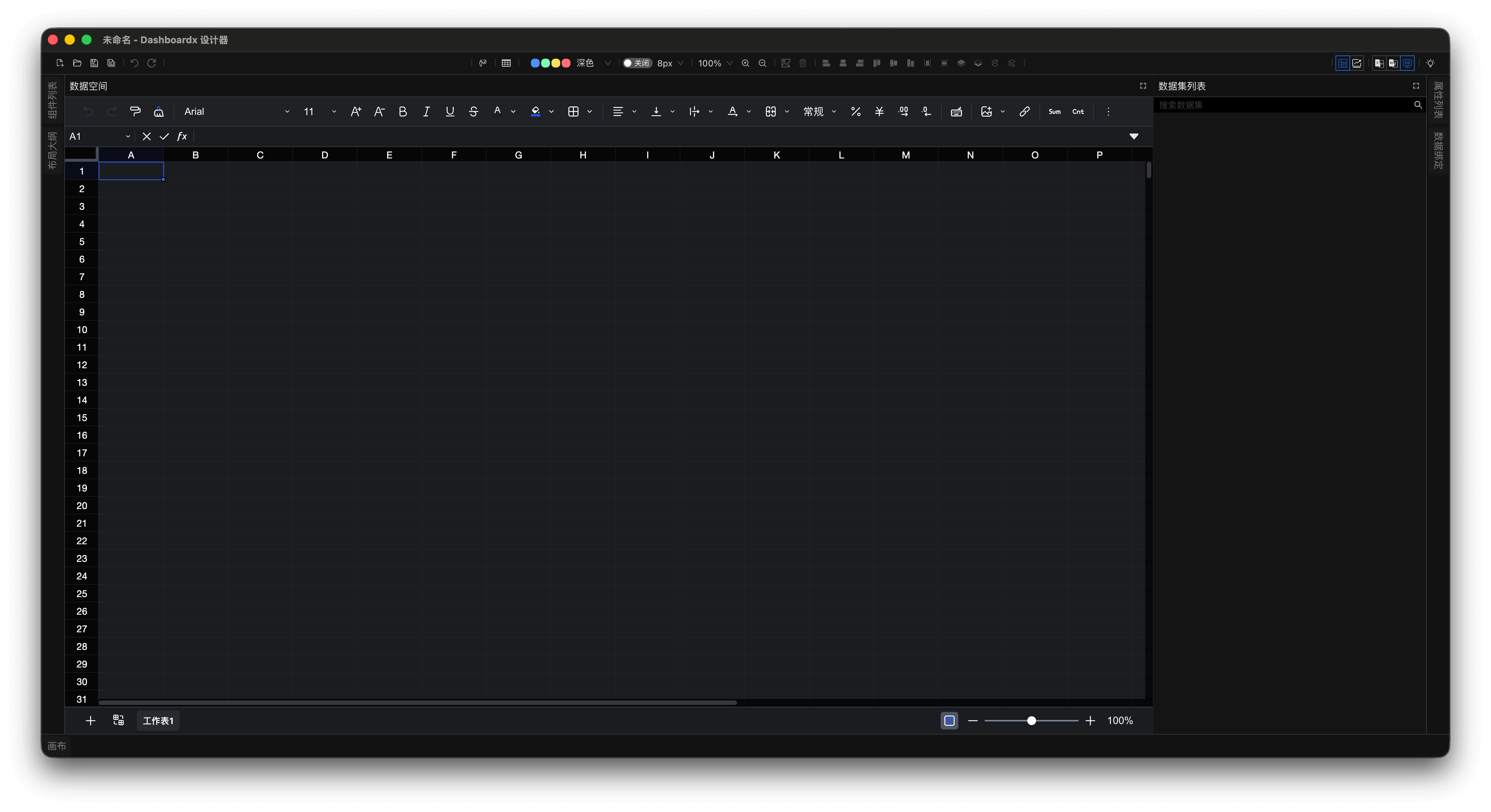
图1:数据空间视图
- 工具栏:提供表格操作需要的所有工具选项。
- 公式栏:与电子表格应用公式栏完全一致,可输入、编辑公式。
- 单元格:双击进入编辑状态,支持输入公式、文本、数字。
- 上下文菜单:右键列头可插入/删除/重命名/复制列;右键行号可插入/删除行。
💡 提示
数据空间视图有自己独立的工具栏,便于使用。
基本表格操作
| 操作 | 方式 |
|---|---|
| 选择列 | 点击列头 |
| 选择行 | 点击行号 |
| 多选 | Shift 连续,^ 不连续 |
| 移动列 | 拖拽列头 |
| 调整列宽 | 拖拽列号右边框 |
| 查找替换 | ⌘F |
| 撤销/重做 | ⌘Z / ⌘Y |
数据清洗与转换
数据编辑
- 直接编辑:双击任意单元格,或按
F2进入编辑 - 公式栏:在顶部公式栏中输入公式
- 填充柄:拖动单元格右下角的填充柄,复制公式或数据
- 查找与替换:
⌘F查找,⌘H替换 - 撤销与重做:
⌘Z/⌘⇧Z
💡 提示
数据空间视图自带一条独立工具栏,操作时不必切换顶部菜单。
单元格格式
数据类型
| 类型 | 说明 | 格式示例 |
|---|---|---|
| 文本 | 一般文本、标识符、编码 | 产品名称、ID |
| 数字 | 数值与计算 | 12345、99.99 |
| 百分比 | 百分比数值 | 15%、0.25 |
| 货币 | 金额 | ¥1,234.56、$100 |
| 日期 | 日期 | 2024-01-15 |
| 时间 | 时间 | 14:30:00 |
| 日期时间 | 日期与时间组合 | 2024-01-15 14:30 |
| 布尔 | 逻辑值(TRUE/FALSE) | TRUE、FALSE |
数字格式
- 小数位数:设定数值的显示精度
- 千位分隔符:为大数字添加逗号分隔
- 负数:用红色或括号样式显示
- 科学计数法:显示极大或极小的数
文本格式
- 字体:字体族、字号与样式(加粗、斜体、下划线)
- 对齐:水平与垂直对齐
- 自动换行:让单元格内文本自动折行
- 合并单元格:把多个单元格合并成一个
💡 提示
格式设得合适,除了更易读,也能帮助 Dashboardx 更准确地推断数据类型并给出图表建议。
常见数据问题及处理
| 问题 | 表格内处理方式 |
|---|---|
| 空白单元格 | 选中后直接输入值;或使用公式 =IF(ISBLANK(A1), 0, A1) |
| 文本型数字 | 新建列,使用公式 =VALUE([原列]) |
| 前后空格 | 新建列,使用公式 =TRIM([原列]) |
| 日期格式不统一 | 使用 =DATEVALUE() 或 =TEXT() 统一格式 |
常用清洗函数
公式写在新建的清洗列第 2 行,然后向下填充。示例数据的列位:A=姓名、B=城市、C=地址、D=文本数字、E=单价、F=订单日期、G=待纠错的原公式。下面四组依次是文本清理、数字转换、日期处理与错误处理。
=TRIM(C2)
=UPPER(B2)
=PROPER(A2)

=VALUE(D2)
=ROUND(E2, 2)

=DATEVALUE("2026/2/12")
=YEAR(F2)
=TEXT(F2, "yyyy-mm-dd")

=IFERROR(G2, "待补充")
计算字段与公式
数据空间支持 Excel 风格的公式语言,目前已涵盖500多个公式,所有的公式列表可以参考附录。以下对常用的一些公式进行简单的介绍。数据空间支持通过单元格位置对单元格内容进行引用,例如 A1, A1:A10等,同时也支持通过自定义名称获取引用。我们建议使用自定义名称获取引用,这样,当引用范围更新时,我们只需要对自定义名称进行更新即可。数据空间中的自定义名称界面如图所示:
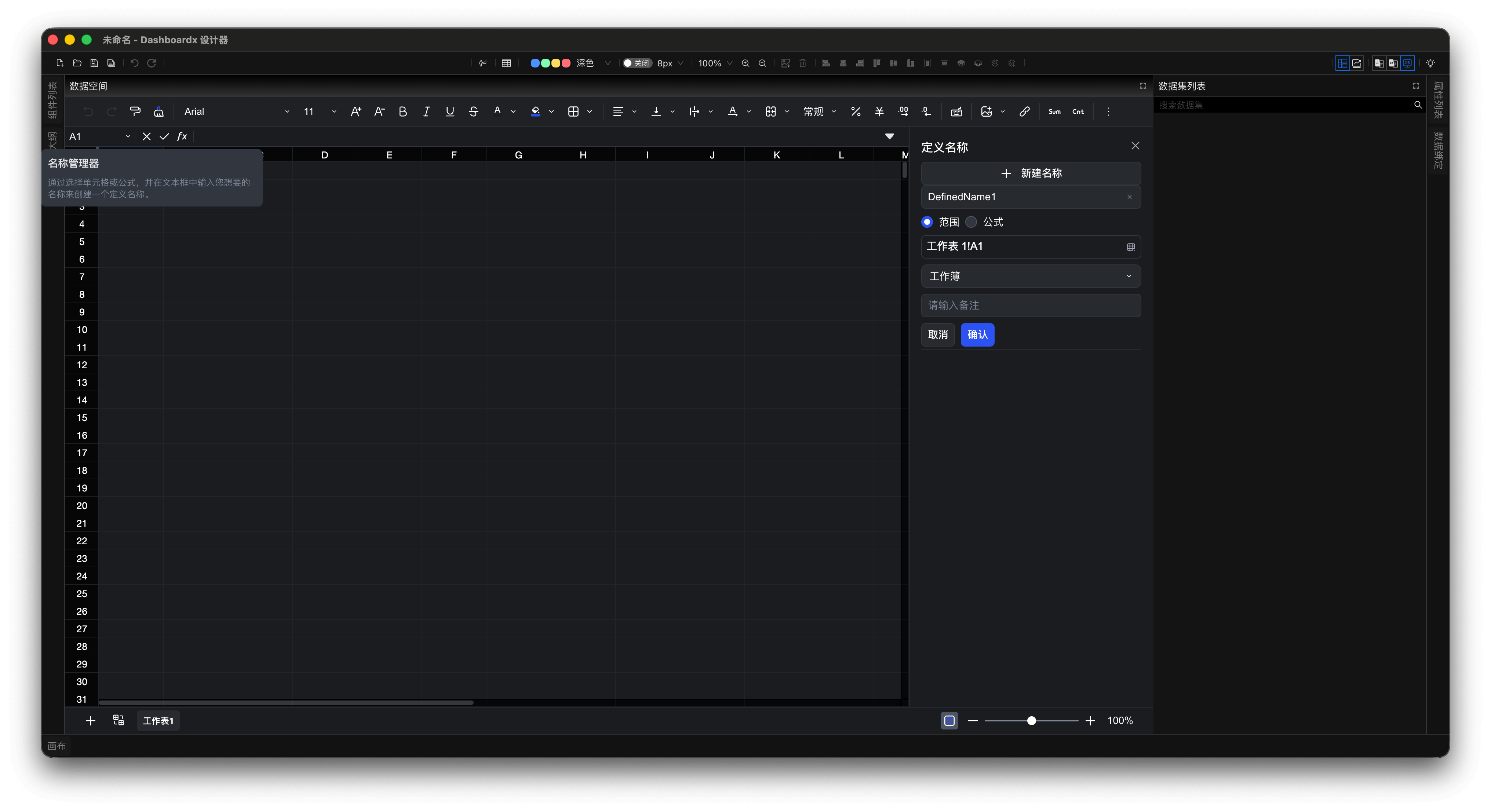
图2:自定义名称界面
数学运算
前三条是逐行计算,写在新列第 2 行;后四条是对整片区域求值,假设数据占第 2 到 500 行。列位:A=数量、B=单价、C=销售额、D=成本、E=利润。
=A2 * B2
=C2 - D2
=E2 / C2 * 100
=SUM(C2:C500)
=AVERAGE(B2:B500)
=MAX(A2:A500)
=MIN(A2:A500)
后四条分别是求和、求平均、取最大值与取最小值。
条件判断
逐行判断,写在新列第 2 行。列位:A=销售额、B=成绩、C=年龄、D=区域。
=IF(A2 > 10000, "高", "低")
=IFS(B2 >= 90, "A", B2 >= 80, "B", TRUE, "C")
=AND(C2 >= 18, C2 <= 60)
=OR(D2 = "北区", D2 = "南区")
文本处理
逐行处理,写在新列第 2 行。列位:A=姓、B=名、C=产品编码、D=身份证号、E=邮箱、F=备注、G=地址、H=电话。
=A2 & " " & B2
=LEFT(C2, 2)
=MID(D2, 7, 8)
=RIGHT(E2, LEN(E2) - FIND("@", E2))
=LEN(F2)
=FIND("省", G2)
=SUBSTITUTE(H2, "-", "")
日期与时间
逐行取用,写在新列第 2 行。列位:A=生日、B=订单日期、C=日期、D=开始日期、E=结束日期、F=合同日期。
=TODAY()
=NOW()
=YEAR(A2)
=MONTH(B2)
=DAY(B2)
=WEEKDAY(C2, 2)
=DATEDIF(D2, E2, "d")
=E2 - D2
=EDATE(F2, 12)
=EOMONTH(C2, 0)
WEEKDAY(..., 2) 把周一算作 1;DATEDIF 与直接相减都得到天数差;EDATE(..., 12) 取一年后,EOMONTH(..., 0) 取当月月末。
查找与引用
被搜索的区域要写成绝对引用($F$2:$F$100),这样向下填充时区域不会跟着位移。引用同一工作表的其他区域直接用列位;引用另一张工作表写成 工作表名!区域。本例列位:A=产品ID、D=客户ID,查找表占 A:C,客户对照表占 F:G。
=VLOOKUP(A2, $A$1:$C$100, 2, FALSE)
=XLOOKUP(D2, $F$2:$F$100, $G$2:$G$100)
统计函数
聚合函数一律给出明确区域,假设数据占第 2 到 500 行。列位:A=订单号、B=备注、C=区域、D=销售额、E=产品、F=单价、G=年份。
=COUNT(A2:A500)
=COUNTA(B2:B500)
=COUNTBLANK(B2:B500)
=COUNTIF(C2:C500, "北区")
=SUMIF(C2:C500, "北区", D2:D500)
=AVERAGEIF(E2:E500, "*键盘*", F2:F500)
=SUMIFS(D2:D500, C2:C500, "北区", G2:G500, 2025)
COUNT 只数数字单元格,COUNTA 数非空单元格,COUNTBLANK 数空单元格。
公式最佳实践
1. 使用自定义名称
=SUM(销售数据)
=SUM(A1:A100)
推荐前一种写法:它指向你在名称管理器里定义的名称,数据区域变长时只改名称一处,不必回去翻公式。后一种同样能算,但把区域写死了。
2. 尽量避免易失性函数
=TODAY()
=DATE(2024,1,15)
TODAY() 是易失性的,每次编辑、每天都会有重算。DATE(2024,1,15) 是固定值,不会触发重算。
3. 谨慎使用数组公式
=SUMIFS(销售额, 区域, "东区", 产品, "键盘")条件聚合函数比等价的数组公式更省也更易读。只有 *IFS 系列表达不了条件时才考虑数组公式。
4. 给复杂公式留下说明
=IFERROR(
  VLOOKUP(A2, 价格表, 2, FALSE),
  "未找到价格"
)在编辑栏里换行写能让嵌套的查找看得清,IFERROR 的第二个参数顺带说明了这个公式在找什么。
数据关联(表间查找)
当你需要关联两张工作表的数据时(例如订单表关联客户表),使用查找函数。跨表引用的写法是 工作表名!区域,被搜索的区域用绝对引用,查找值用当前行的单元格。
💡 也可以先给区域起名字
名称管理器里的名称由你手工创建(产品不会自动生成),建好后公式里直接写名字,例如 =SUM(销售额)。两点限制:名称里不能有空格,也不能用方括号——[销售额] 会被解析成对外部工作簿的限定符而不是名称。含空格的列名请改成 订单_ID 这样的写法。
典型场景:左关联
在订单表的客户ID(A 列)右侧新增一列“客户名称”,第 2 行写:
=XLOOKUP(A2, 客户表!$A$2:$A$500, 客户表!$B$2:$B$500, "未知")第 4 个参数是找不到匹配时的取值,效果相当于左连接。
一对多关联(返回最后一个匹配)
在客户表新增一列“最近订单金额”(客户ID 在 A 列,第 2 行写):
=XLOOKUP(A2, 订单表!$A$2:$A$800, 订单表!$C$2:$C$800, , 0, -1)末尾的 0, -1 表示精确匹配、并且从区域末尾往前搜索,于是取到的是最近一笔。
多条件关联
先用辅助列拼出联合键(产品ID 在 A 列、区域在 B 列,第 2 行写):
=A2 & "-" & B2再拿这个联合键去价格表取值(假设拼出的键现在在 C 列):
=XLOOKUP(C2, 价格表!$A$2:$A$300, 价格表!$B$2:$B$300)⚠️ 注意
当前版本不支持数据透视表、Power Query。所有数据关联必须通过公式在工作表间完成。
📌 核心公式方案
| 需求 | 公式方案 |
|---|---|
| 按维度汇总数值 | SUMIFS + UNIQUE + 辅助列 |
| 多条件计数 | COUNTIFS |
| 计算占比 | 汇总值/总计(总计用SUM锁定) |
| 去重列表 | UNIQUE |
| 多表关联 | XLOOKUP / INDEX+MATCH / SUMIFS跨表 |
创建数据集
快速开始一文中已经演示过如何创建数据集;目前可以通过全局工具栏或应用菜单创建。
创建数据集对话框中需要提供如下信息:
- 名称:建议数据集名称体现出它在哪个工作表中,以方便后续查找。例如在工作表
人口普查中选中了历年人口数据,那么可以命名为人口普查!历年人口数据。 - 字段提供方式:Dashboardx Designer 同时支持以列为主或以行为主提供数据,所有支持数据绑定的组件都支持这两种方式。建议尽量选择按列提供字段数据,这样更符合绝大多数场景下的使用习惯。
💡 提示
- 创建数据集的快捷键是⌘D,在选中需要创建数据集的表格数据的前提下,使用该快捷键可以方便的进行数据集创建。
- 组件对数据集的字段是有规范要求的,Dashboardx Designer 在“组件示例模板”中提供了所有组件可绑定的数据集示例,你可以通过这些示例确定如何组织数据集字段以符合组件要求。
更新或删除数据集
创建好的数据集会在 数据集列表 面板显示,所有支持的操作请参阅数据集。
⚠️ 注意
数据集的行或列如果有扩展或删除的需求,那么推荐一个数据集占据一个工作表,这样不会对其他数据产生额外的副作用。如果无法做到,次优的选择是数据集的右方和下方保持为空。
性能优化
由于数据完全在内存中以电子表格形式处理,请遵循以下最佳实践:
✅ 推荐做法
- 将数据区域映射为自定义名称:在自定义名称更新关联的范围后,公式会自动扩展,避免了到处改动单元格索引的问题。
- 避免整列引用:
SUM(A:A)会计算所有行,建议使用明确的范围引用,例如SUM(A1:A1000)。 - 减少易失性函数的使用:
TODAY()、NOW()、RAND()、OFFSET()、INDIRECT()每次编辑都会触发重算。 - 分解复杂公式:使用辅助列,每列只完成单一任务,便于调试和维护。
- 使用
LET函数(Excel 365风格)定义中间变量,避免重复计算。沿用上文「数学运算」的列位(A=数量、B=单价):vb=LET(原价, B2 * A2, 折扣, IF(A2 > 100, 0.1, 0.05), 原价 * (1 - 折扣))
❌ 应避免
- 大量使用条件格式:会显著降低滚动性能。
- 跨表引用整列:例如
客户表!A:A。
常见问题排查
问题1:粘贴数据后,日期变成了数字串?
回复:这是 Excel 的序列值。选中该列,使用“格式”菜单 → 设为日期格式,或通过公式转换:=TEXT(A2, "yyyy-mm-dd")。
问题2:公式返回 #NAME?
回复:两种原因之一——函数名拼写错误,或者公式引用了一个并不存在的自定义名称。逐项检查:函数名拼写;该名称是否已在名称管理器中创建;名称写法是否合法(名称里不能出现空格、方括号以及 - : , / ; ( ) 等字符,所以 [订单 ID] 这种写法无效,请改用 订单_ID)。如果不需要名称,直接用 A1 区域引用(如 D2:D500)最省事。
问题3:XLOOKUP 返回 #N/A
回复:未找到匹配项。可嵌套 IFERROR:=IFERROR(XLOOKUP(...), "无")。
总结
Dashboardx Designer 的数据管理模块并非数据库管理工具,而是一个轻量但强大的电子表格环境。你只需要:
- 从 Excel/WPS 表格复制数据 → 粘贴到 Dashboardx Designer。
- 像操作 Excel/WPS 表格一样清洗、计算、关联数据。
- 直接使用列数据或行数据创建数据集,进而构建可视化仪表板。
所有数据处理都在你熟悉的网格界面中完成,无需学习 SQL、无需配置数据源、无需等待导入导出。这使你能够将 100% 的精力集中在数据分析和仪表板设计上。
最好的数据工具是你已经会用的工具。Dashboardx Designer 的数据空间将电子表格的灵活性与仪表板的可视化能力无缝连接。
祝你数据处理愉快!📊
公式参考
数据空间支持的 500 多个函数按类别整理在 公式参考 里,包含每个函数的名称与用途。本页只讲用法与场景,函数清单不在这里重复。
常用函数其实不用查:键入 = 再打几个字母,候选函数会带着参数提示出现。之前为 Excel 或 WPS 写过的公式可以原样搬过来,包括 A1:A10 这样的区域引用和自定义名称(名称里不能有空格或方括号,所以用 订单_ID 而不是 订单 ID)。