属性列表
当组件在画布中被选中时,属性列表面板会展示该组件的属性。组件的属性会按照标签页进行分类展示,标签页的数量取决于组件可编辑的属性数量。
TIP
- 画布中有且仅有一个组件被选中时,属性列表面板才会展示选中组件的属性。如果选中了多个组件,面板会提示当前有多个组件被选中,无法编辑。
- 如果没有组件被选中,那么面板会展示画布的属性列表,可以选择设置画布的分辨率、背景颜色和背景图片等属性。
标签页的动态展示
属性列表面板不会一次展示所有可设置的属性标签页,因为有些标签页的设置依赖于其他标签页中的属性。如果这些设置不同,依赖它们的标签页也会相应变化。
一个典型的示例如下,当选择一个柱状图并在图表设置中把坐标系改为 直角坐标 时,属性列表里会出现 X轴 和 Y轴 标签页。
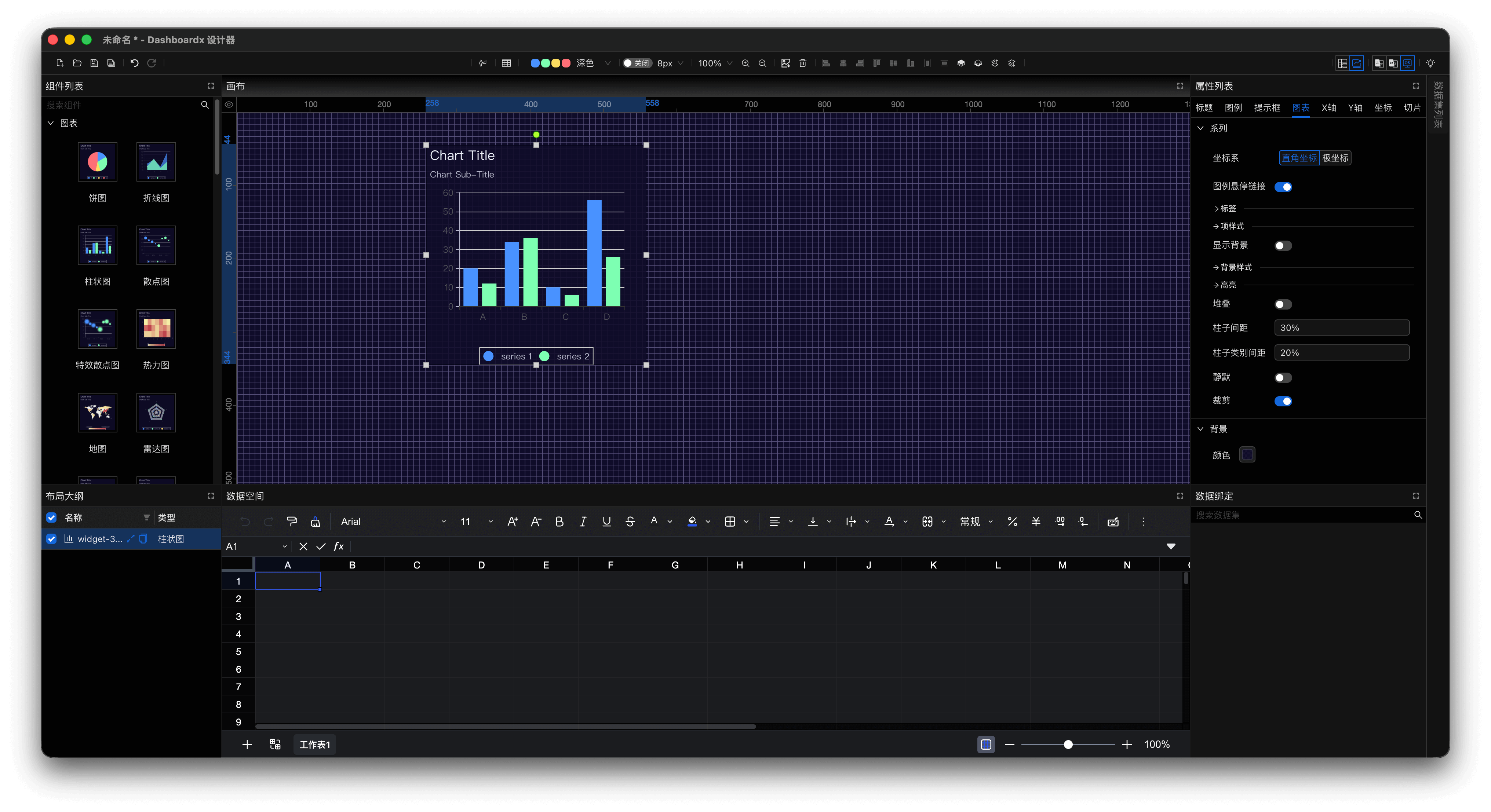
图1:柱状图设为直角坐标时的属性列表
当设置坐标系为 极坐标 时,属性列表里会出现 半径轴 和 角度轴 标签页。
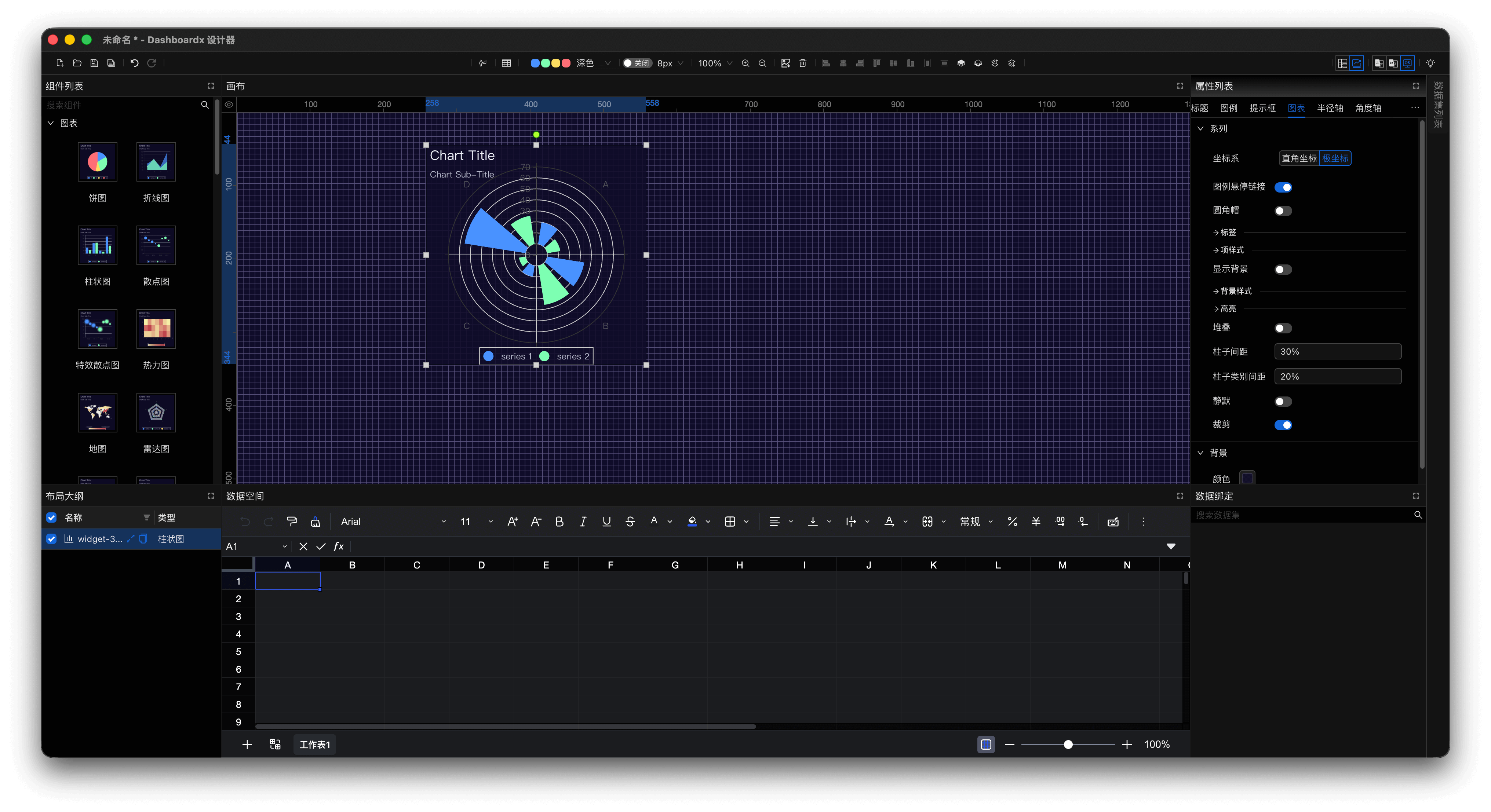
图2:柱状图设为极坐标时的属性列表
属性的动态展示
同一个标签页里的属性也不会一次全部展示,因为部分属性依赖其他属性的设置;设置不同,依赖它的属性随之变化。典型示例是选中折线图,把坐标系设为 直角坐标,并将 Y轴 的类型选为 数值轴,此时 Y轴 标签页的属性如下。
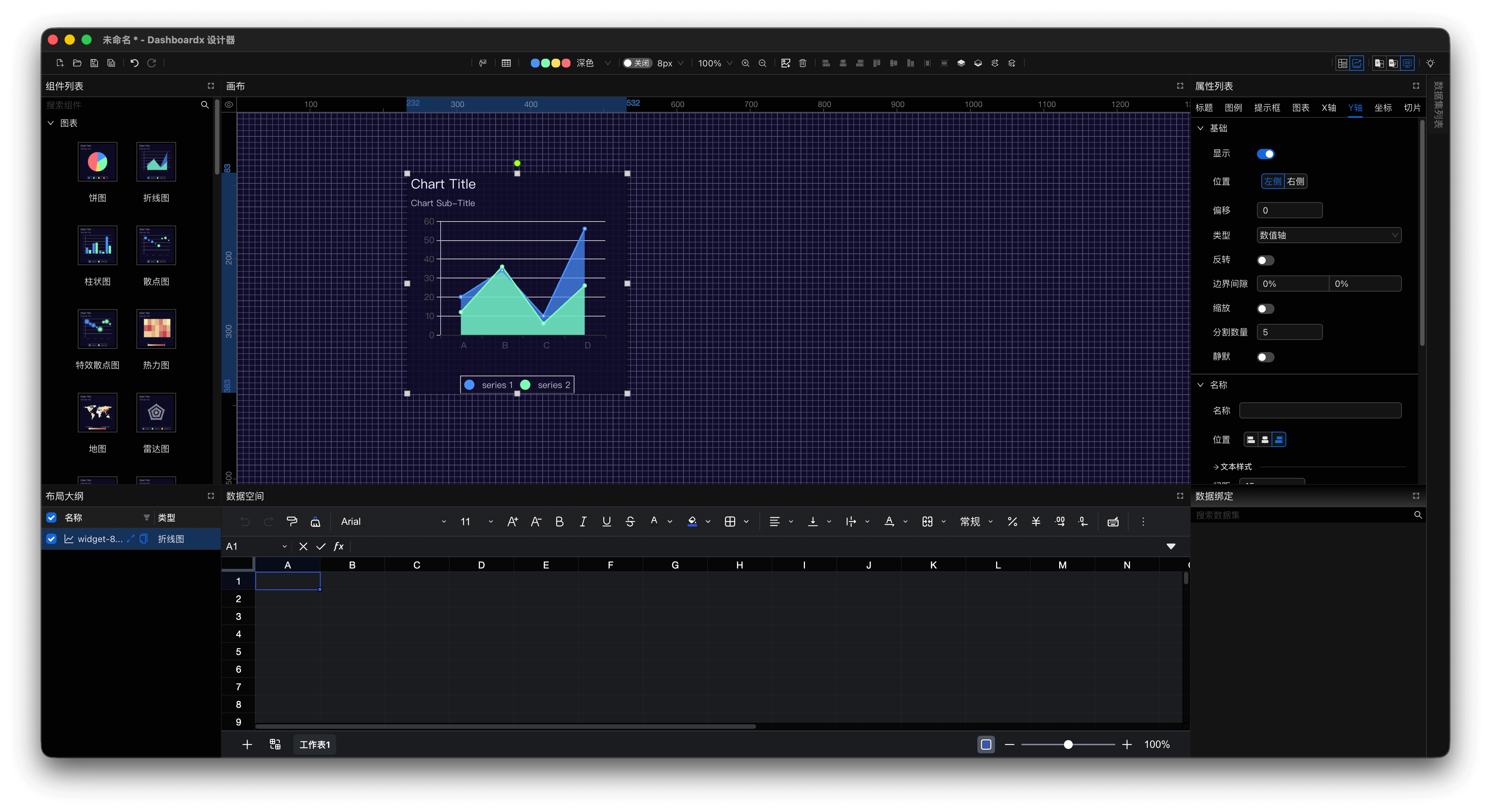
图3:折线图 Y轴 数值轴
把 Y轴 类型改为 对数轴 后,Y轴 标签页变成下面这样。
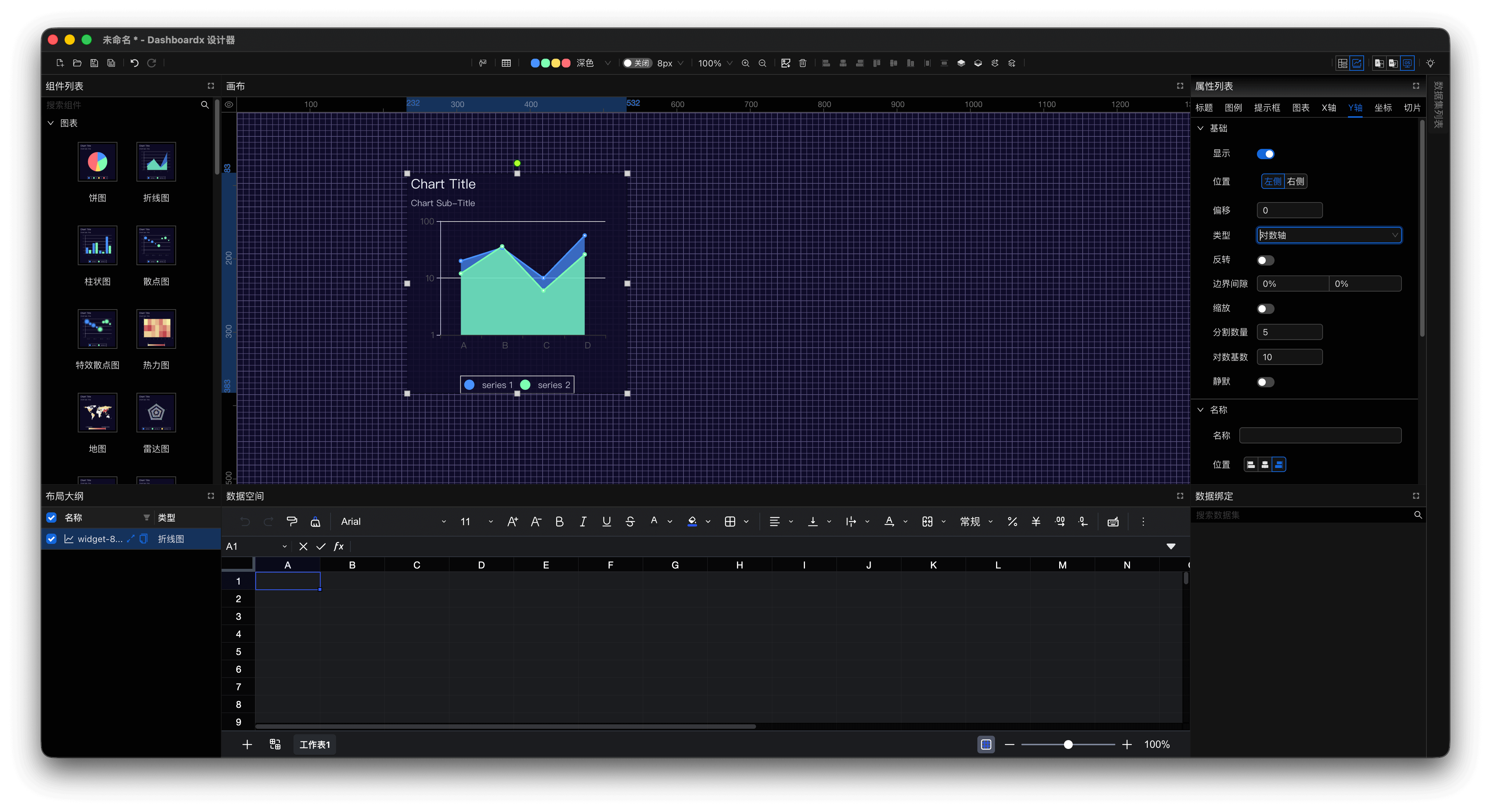
图4:折线图 Y轴 对数轴
设为 对数轴 时会多出一个属性 对数底数。
常用标签页
标签页的数量取决于选中的组件,但也有一些对多数组件都一致的通用标签页,下面列出其中两个。
坐标系
在这一标签页里设置组件在画布上的位置(左上角坐标)以及宽度和高度。
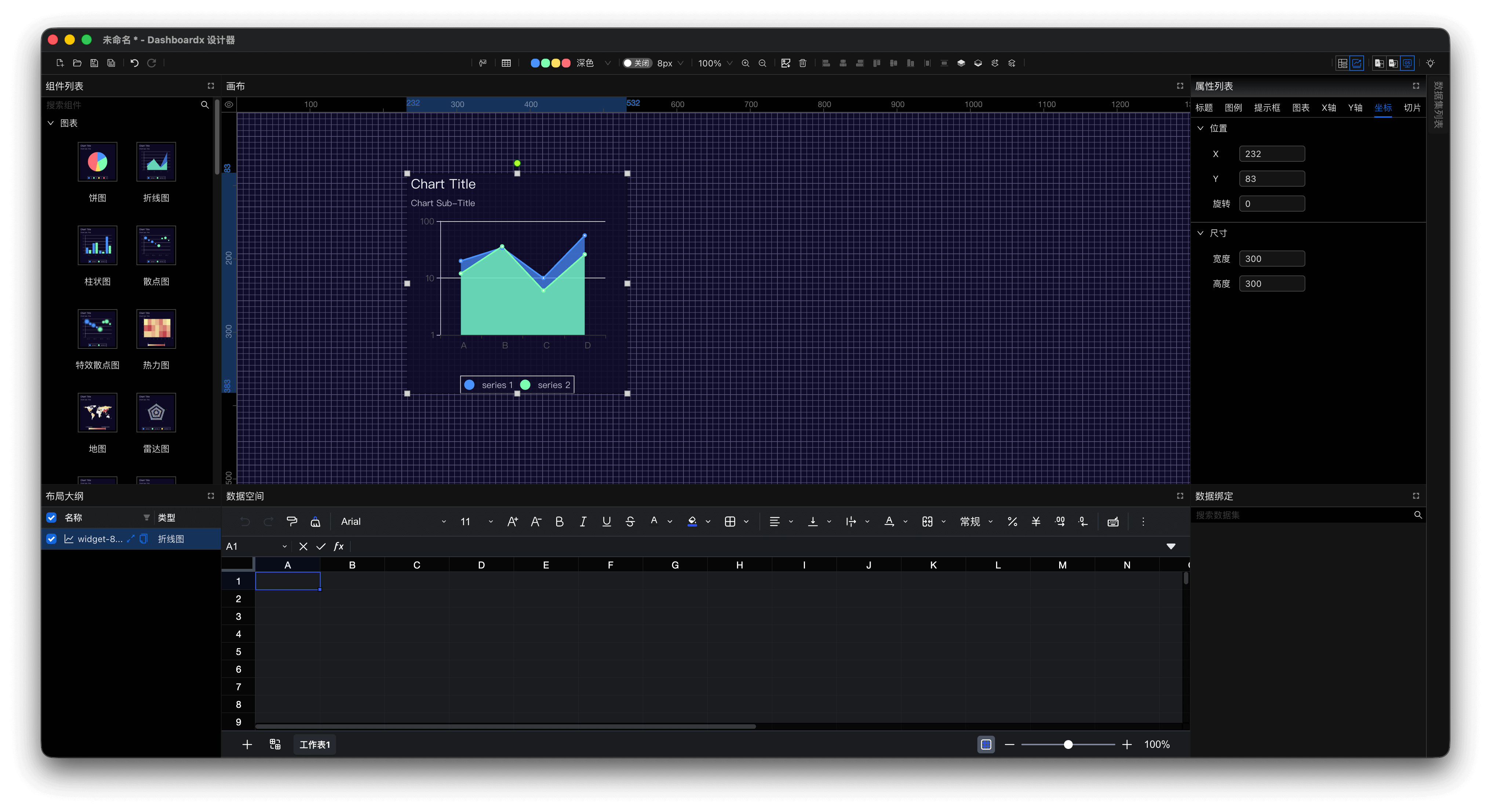
图5:折线图 坐标系标签页
与切片相关的属性
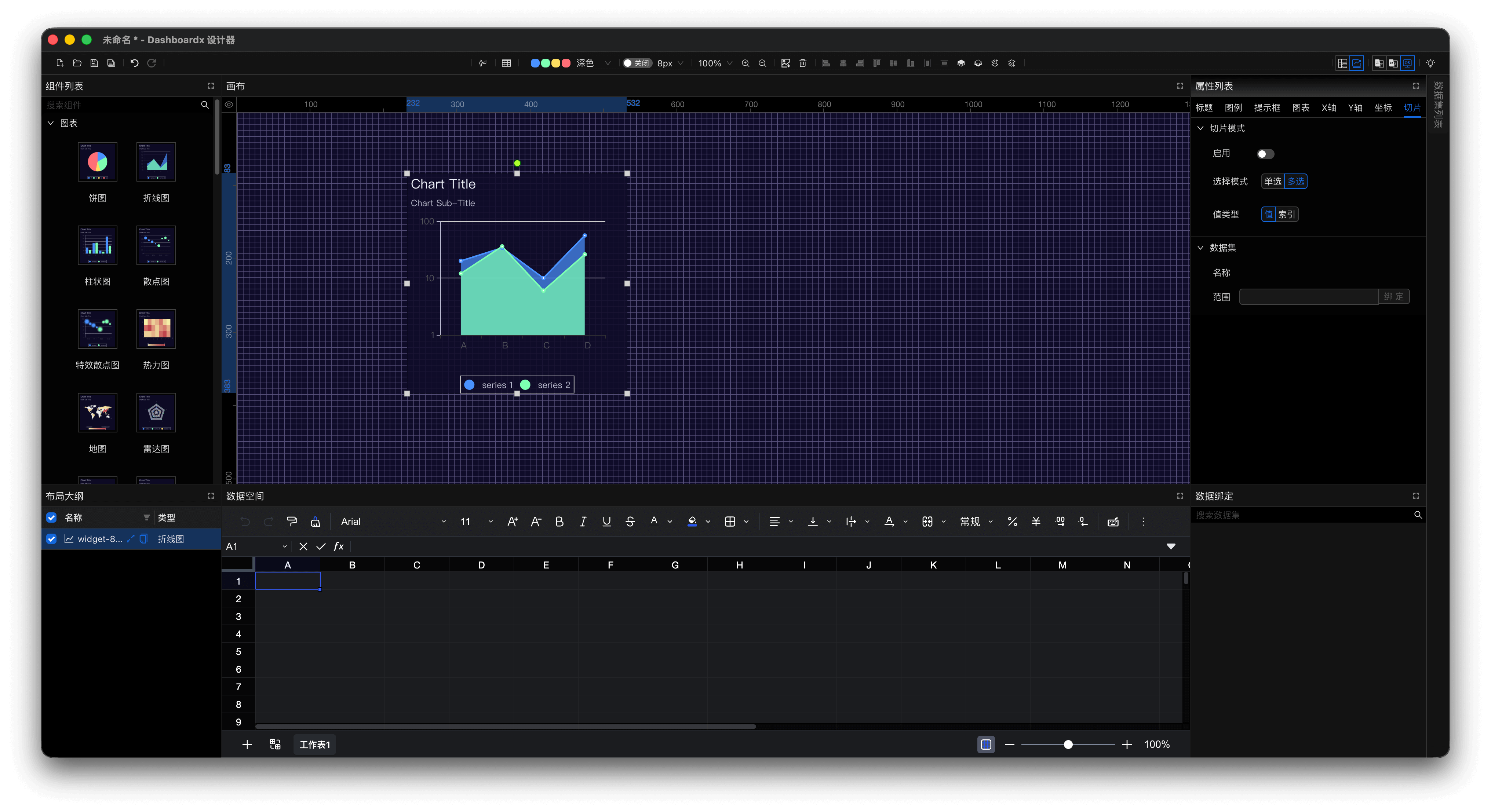
图6:折线图的切片标签页
不同组件能配置的切片选项并不相同,面板只会提供该组件真正支持的项。切片相关的设置都在 切片 标签页的 切片模式 中:
- 图表类组件 —— 先 启用 切片,再设置 选择模式(单选 / 多选)与 值类型(值 / 索引)。
- 下拉选择、单选按钮、复选框 —— 切片模式里只有 值类型。选择方式由组件自身决定:下拉框可以在 通用设置 → 控件配置 → 模式选择 中切换单选或多选,单选框固定单选,复选框固定多选。
- 数字输入框、日期选择器、滑动条 —— 没有可枚举的选项,因此没有选择模式可设,值类型 也仅有 值;组件把你输入的值或拖动的区间写入切片区域。
若某个组件本身不支持切片(例如 KPI 卡片),面板中不会出现 切片 标签页。
最佳实践
默认设置已经覆盖绝大多数场景,常常完全不需要改动。确实要调整某个选项时,各组件自己的文档会说明它的作用。