快速开始
欢迎使用 Dashboardx Designer!本指南将帮助你快速创建第一个仪表板。
在 Windows 上,本文中的 `⌘` 对应 `Ctrl`,`⌘⇧` 对应 `Ctrl+Shift`。
💡 提示
本章节通过一个简单的示例,展示如何将数据空间中的可视化数据集转换为可视化图表并生成仪表板。本示例中的仪表板仅具有有限的展示能力,目的是演示 Dashboardx Designer 的使用方法。通过示例演示的设计实现方法,你可以设计出具有丰富展现能力的仪表板。
开始之前
系统要求
Dashboardx Designer 目前可用于 macOS 和 Windows:
macOS
- 操作系统:macOS 12.0(Monterey)或更高版本
- 处理器:Apple Silicon
- 内存:最低 8 GB RAM,推荐 16 GB
- 存储空间:500 MB 可用空间
- 显示器:1280 × 800 分辨率或更高
Windows
- 操作系统:Windows 10 或更高版本(推荐 Windows 11)
- 处理器:Intel Core i5+ 或同等性能的 AMD 处理器
- 内存:最低 8 GB RAM,推荐 16 GB
- 存储空间:500 MB 可用空间
- 显示器:1280 × 800 分辨率或更高
你需要准备
- 要可视化的数据:本示例使用联合国经济和社会事务部人口司《2024年世界人口展望》中的数据,数据下载地址:2024年世界人口展望数据
- 对数据结构的基本理解
- 大约 15-20 分钟的时间
安装 Dashboardx Designer
macOS 用户
- 在你的电脑上打开 Mac App Store
- 搜索 "Dashboardx Designer"
- 点击 "获取" 按钮下载并安装
- 等待安装完成(大约 2-3 分钟)
Windows 用户
- 在你的电脑上打开 Microsoft Store
- 搜索 "Dashboardx Designer"
- 点击 "获取" 或 "安装" 按钮下载并安装
- 等待安装完成(大约 2-3 分钟)
步骤 1:启动与探索
从“应用程序”文件夹或 Launchpad 启动 Dashboardx Designer
数据透视图:应用打开后会展示数据透视图,包含以下视图和面板:
- 数据空间视图:用于展示和管理数据,拥有独立的工具栏。你可以在此视图中像使用 Excel、WPS 表格或其他表格应用一样进行数据的录入、分析及设计。对于需要可视化呈现的数据集,选择这部分数据,使用全局工具栏上的"创建数据集"按钮即可创建数据集。
- 数据集列表面板:创建完成的数据集会在此面板中展示。你可以进行数据集的查看、更新和删除操作。如果组件进行了切片操作并绑定了切片数据集,组件生成的切片数据集也会在这里展示。
快速浏览(推荐给首次用户):点击工具栏右上角的“💡”图标,应用会进入漫游式引导模式。你可以根据引导对话框中的提示,逐步探索数据透视图中各个部分的功能。
步骤 2:数据准备与建模
- 使用 Excel 或 WPS 表格打开准备好的数据。在工作簿中选择
Estimates工作表,在Region, subregion, country or area列中筛选China,得到中国人口数据。将Year、Total Population, as of 1 July (thousands)、Male Population, as of 1 July (thousands)和Female Population, as of 1 July (thousands)四列数据复制到数据空间中,并将各列列名依次重命名为“年份”、“总人口(单位:千人)”、“男性人口(单位:千人)”和“女性人口(单位:千人)”,结果如图1所示。
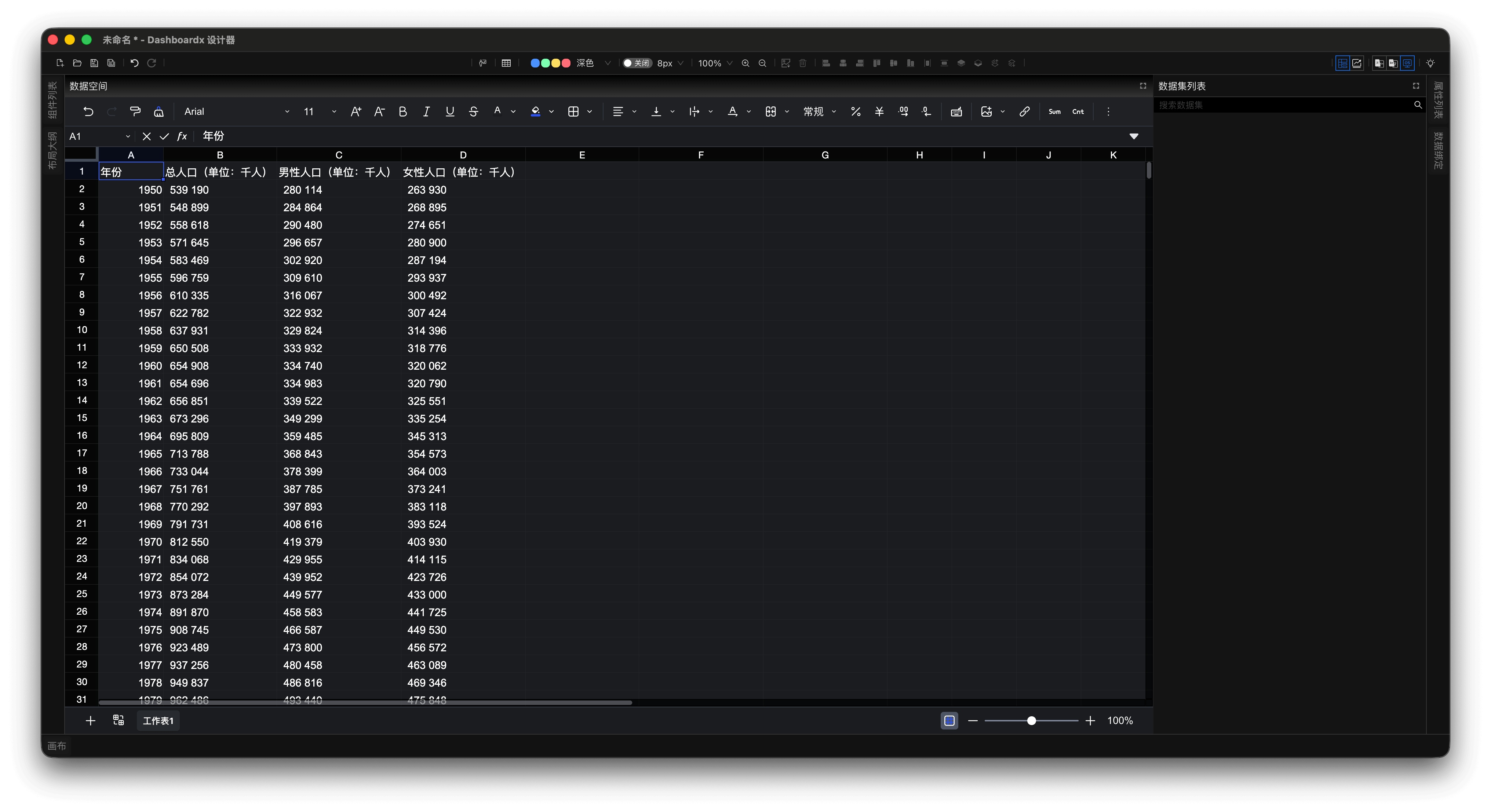
图1:复制并整理中国人口数据到数据空间
- 复制过来的数据是文本格式,因为原始数据使用了空格作为千分位分隔符。我们可以使用表格公式
=--SUBSTITUTE(单元格," ","")进行数据转换。此处保留复制过来的原始数据,转换后的数据如图2所示。
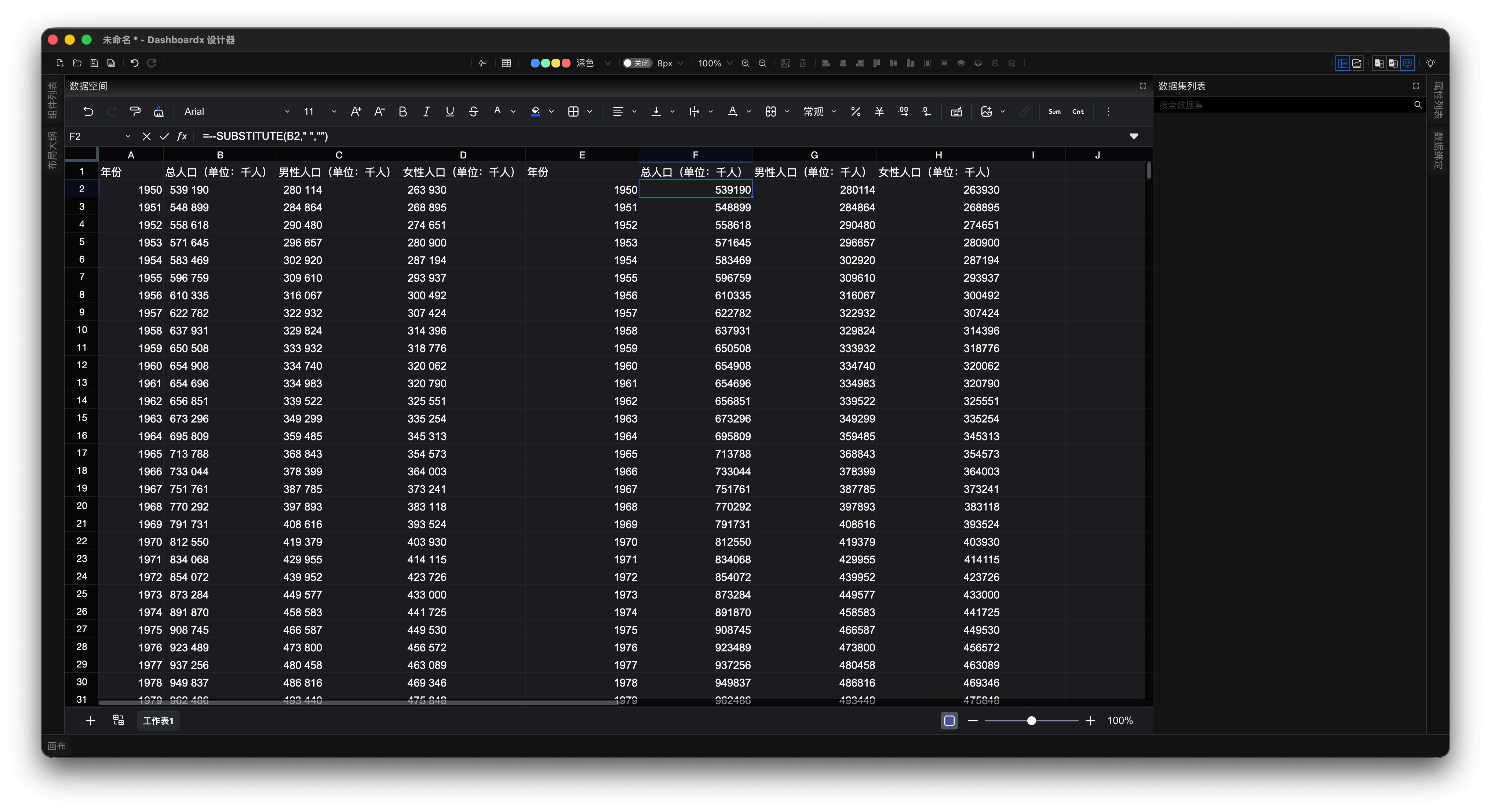
图2:使用公式将文本数据转换为数值型数据
- 在数据空间中,选择转换好的数据,点击工具栏上的“创建数据集”按钮,创建“中国历年人口统计”数据集,如图3和图4所示。
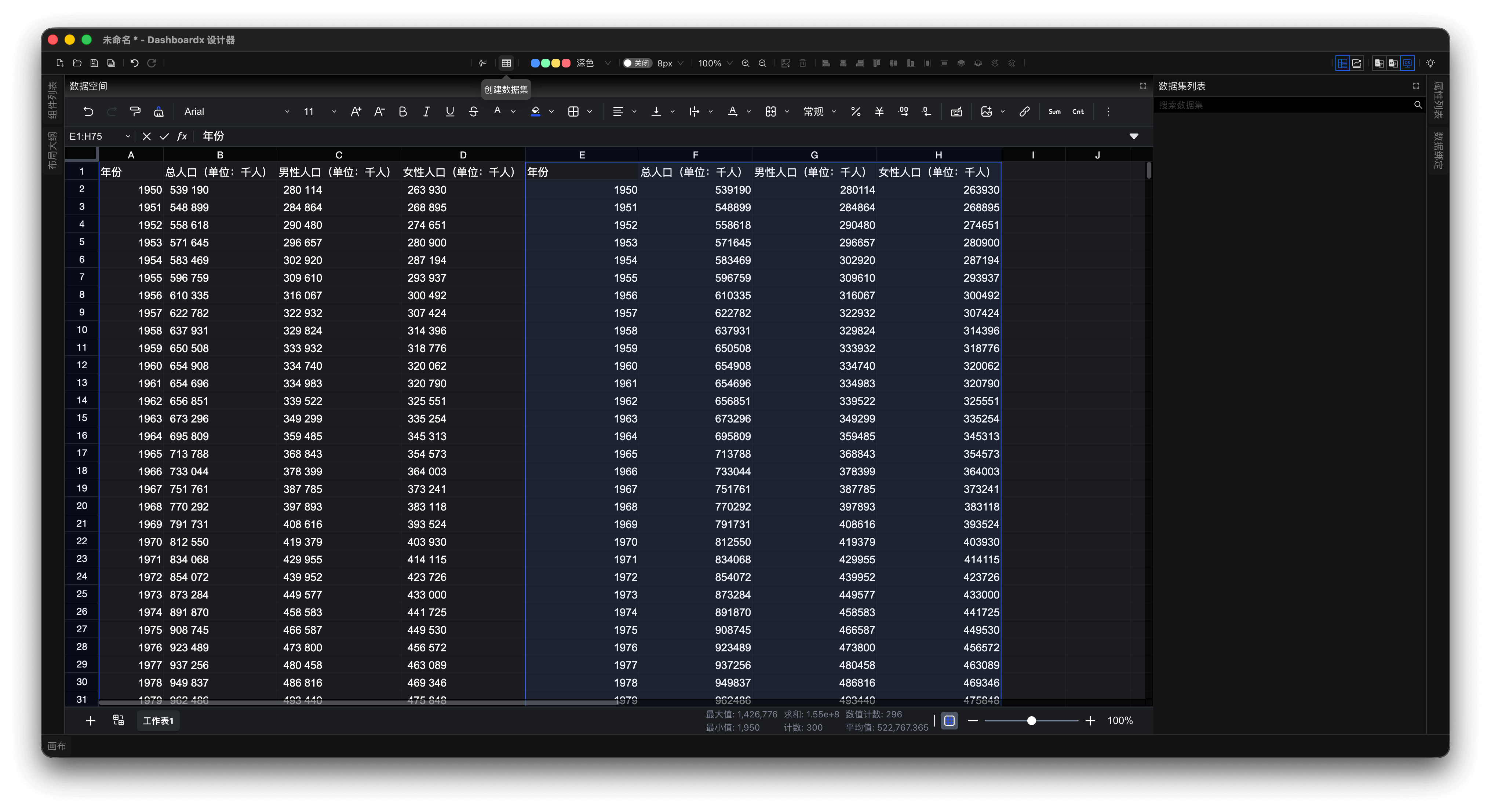
图3:选择转换后的数据准备创建数据集
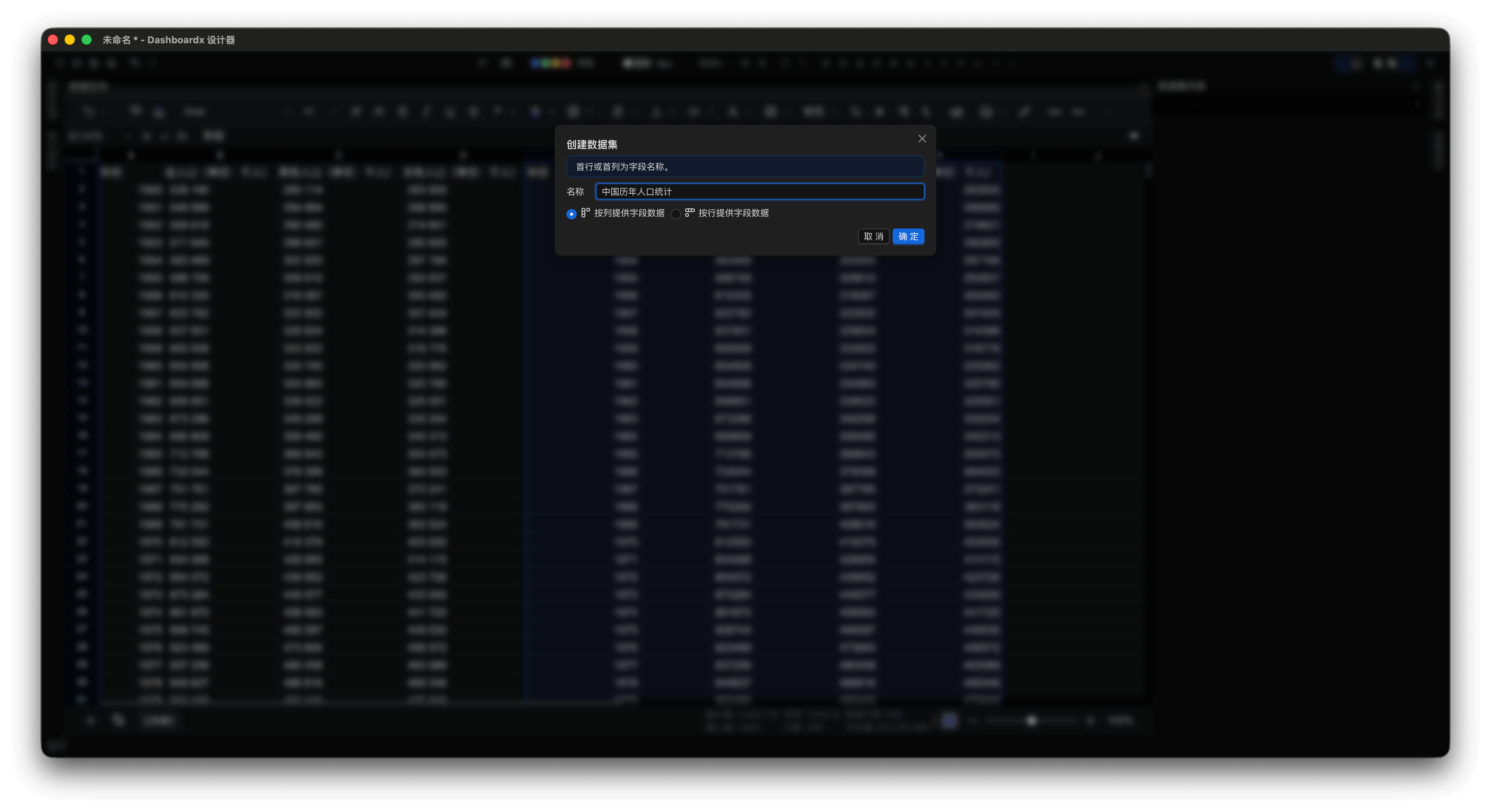
图4:创建“中国历年人口统计”数据集
创建完成后,数据集列表面板中会展示“中国历年人口统计”数据集,如图5所示。
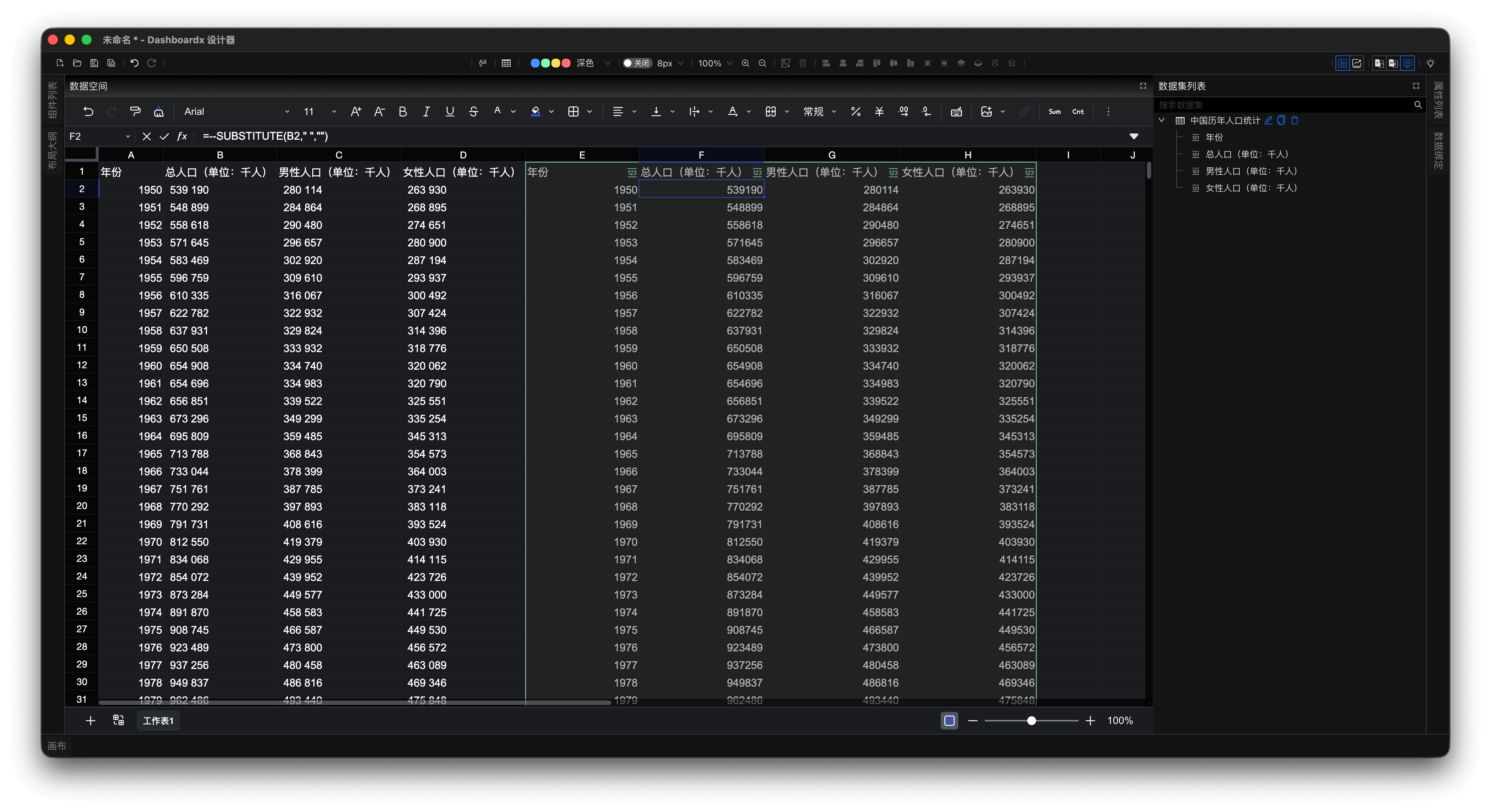
图5:数据集列表面板中的“中国历年人口统计”数据集
步骤 3:数据可视化
- 点击工具栏上的“设计透视图”按钮,将数据透视图切换为设计透视图。
💡 提示
快速浏览(推荐给首次用户):点击工具栏右上角的“💡”图标,应用会进入漫游式引导模式。你可以根据引导对话框中的提示,逐步探索设计透视图各个部分的功能。
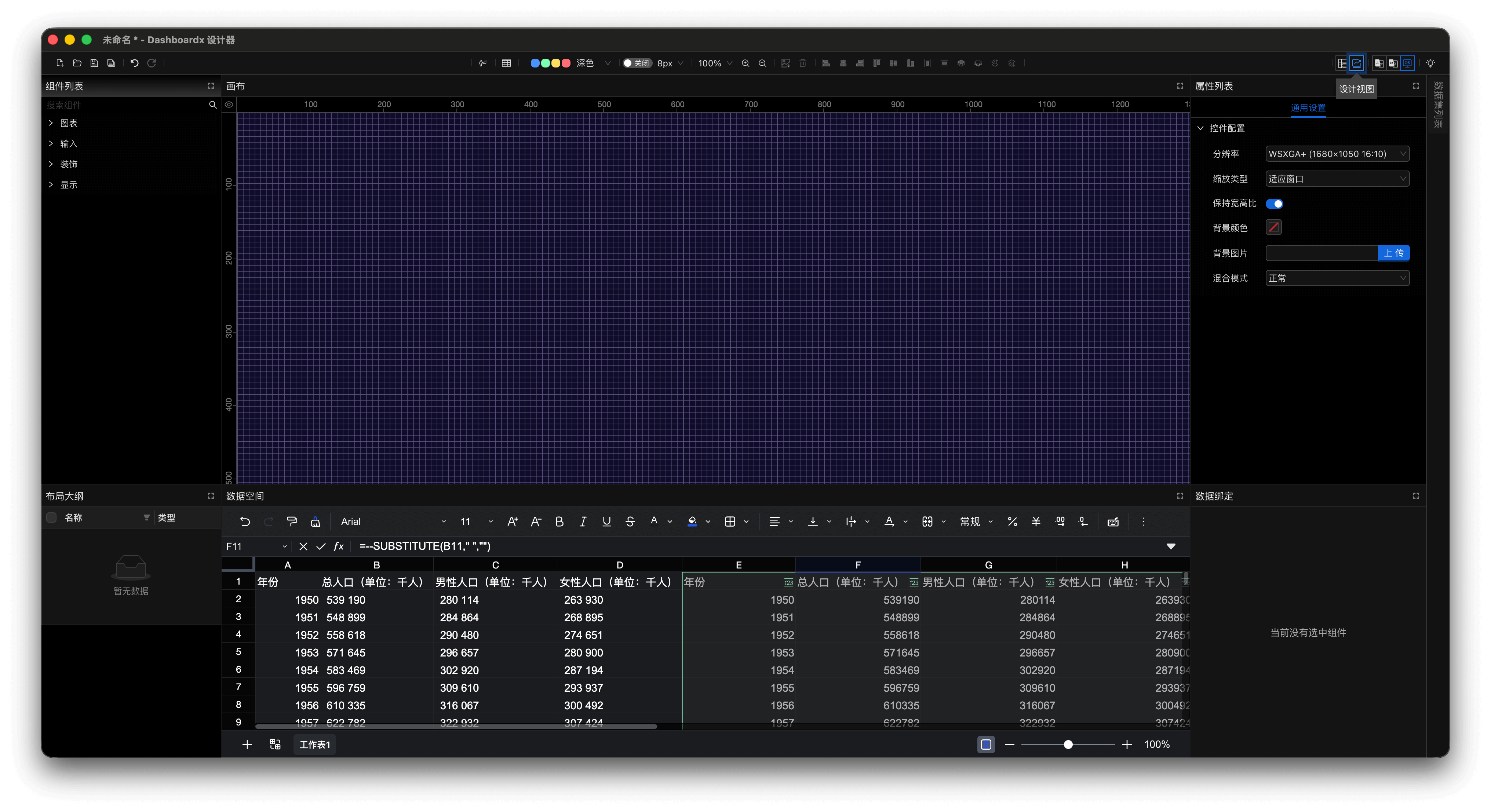
图6:切换至设计透视图
从组件列表面板中拖拽“折线图”组件到画布中。拖拽完成后,在画布中适当调整折线图的宽高。属性列表面板展示了“折线图”的属性列表,数据绑定面板展示了当前可绑定的数据集列表。
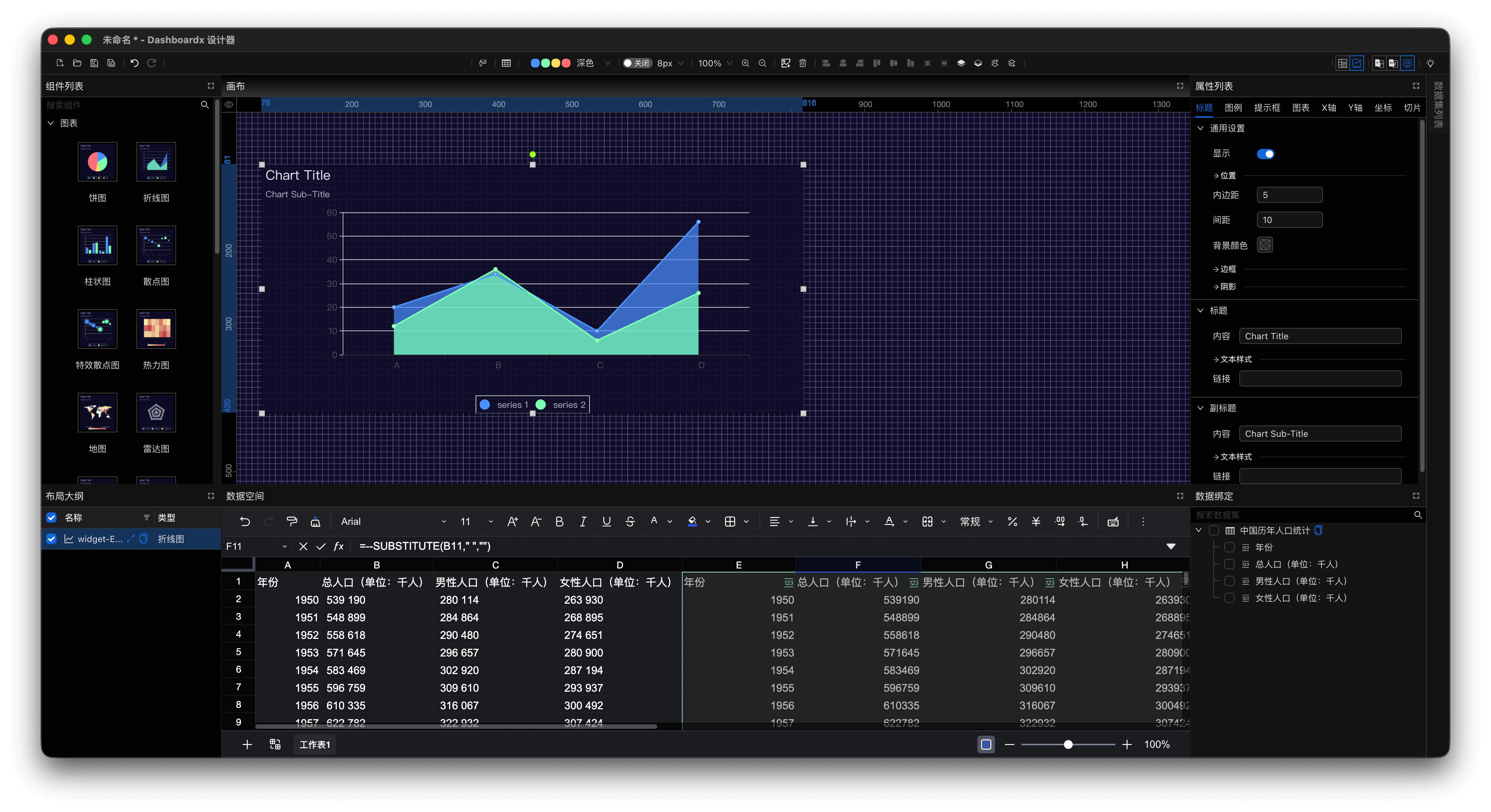
图7:拖拽折线图组件至画布
在数据绑定面板中,依次选择
年份和人口(单位:千人),应用会根据选择的数据自动完成数据绑定。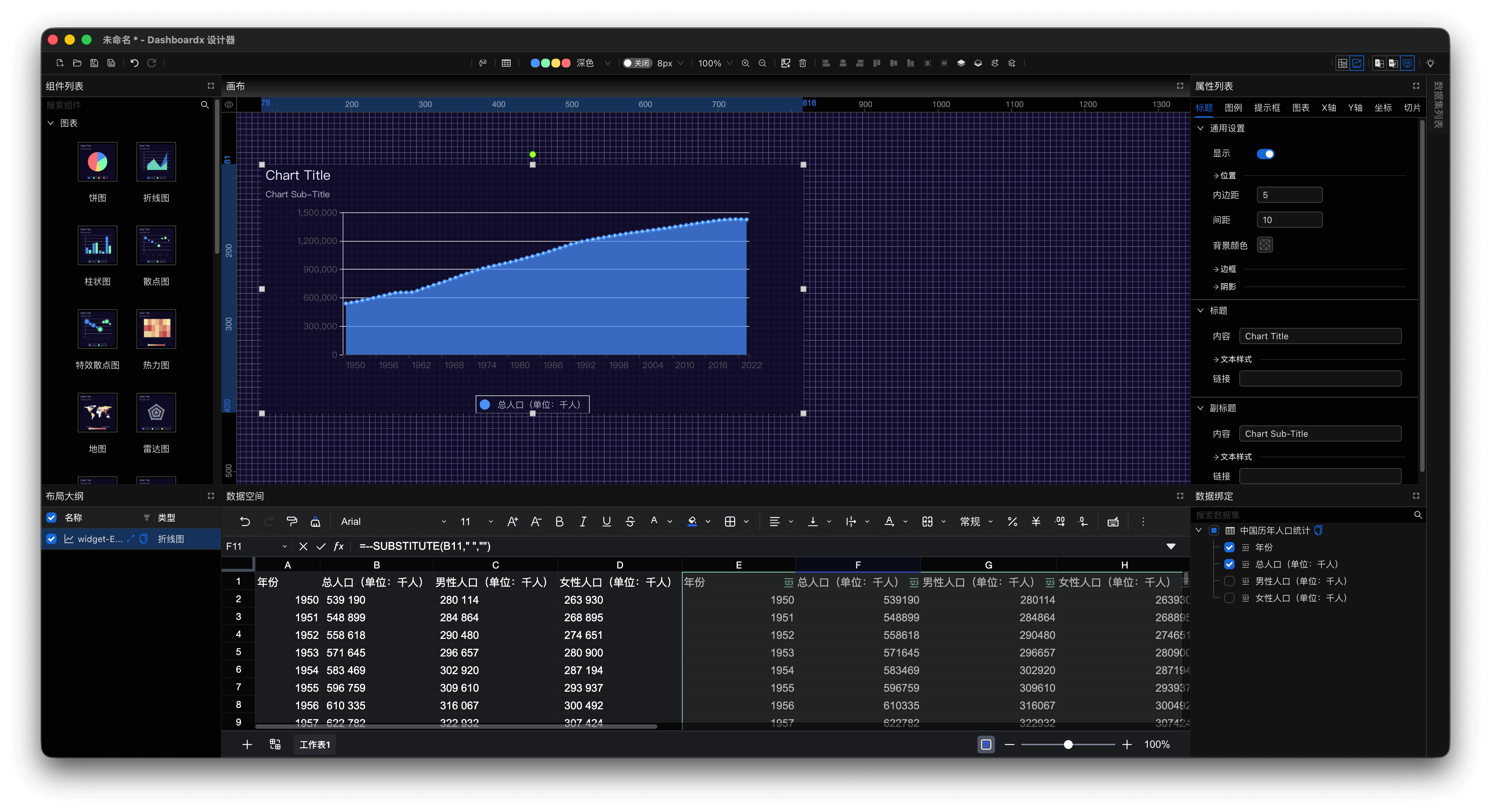
图8:完成数据绑定
在属性列表面板的
标题标签页中,将折线图的标题更改为中国历年人口统计,副标题更改为1950-2023,标题位置设置为水平居中。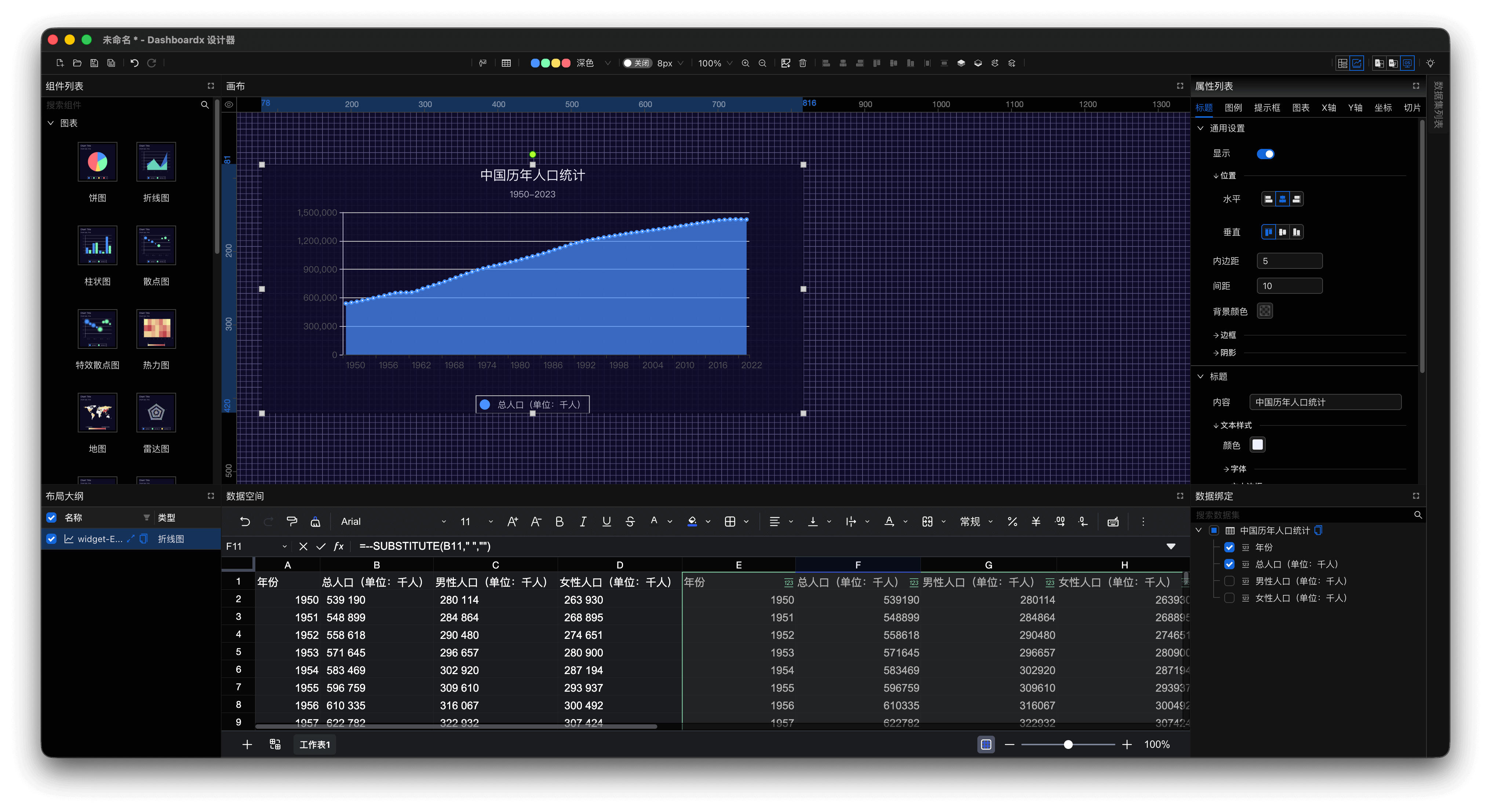
图9:修改标题属性
步骤 4:创建切片
在属性列表面板中选择
切片标签,点击启用按钮,将选择模式更改为单选,值类型更改为索引。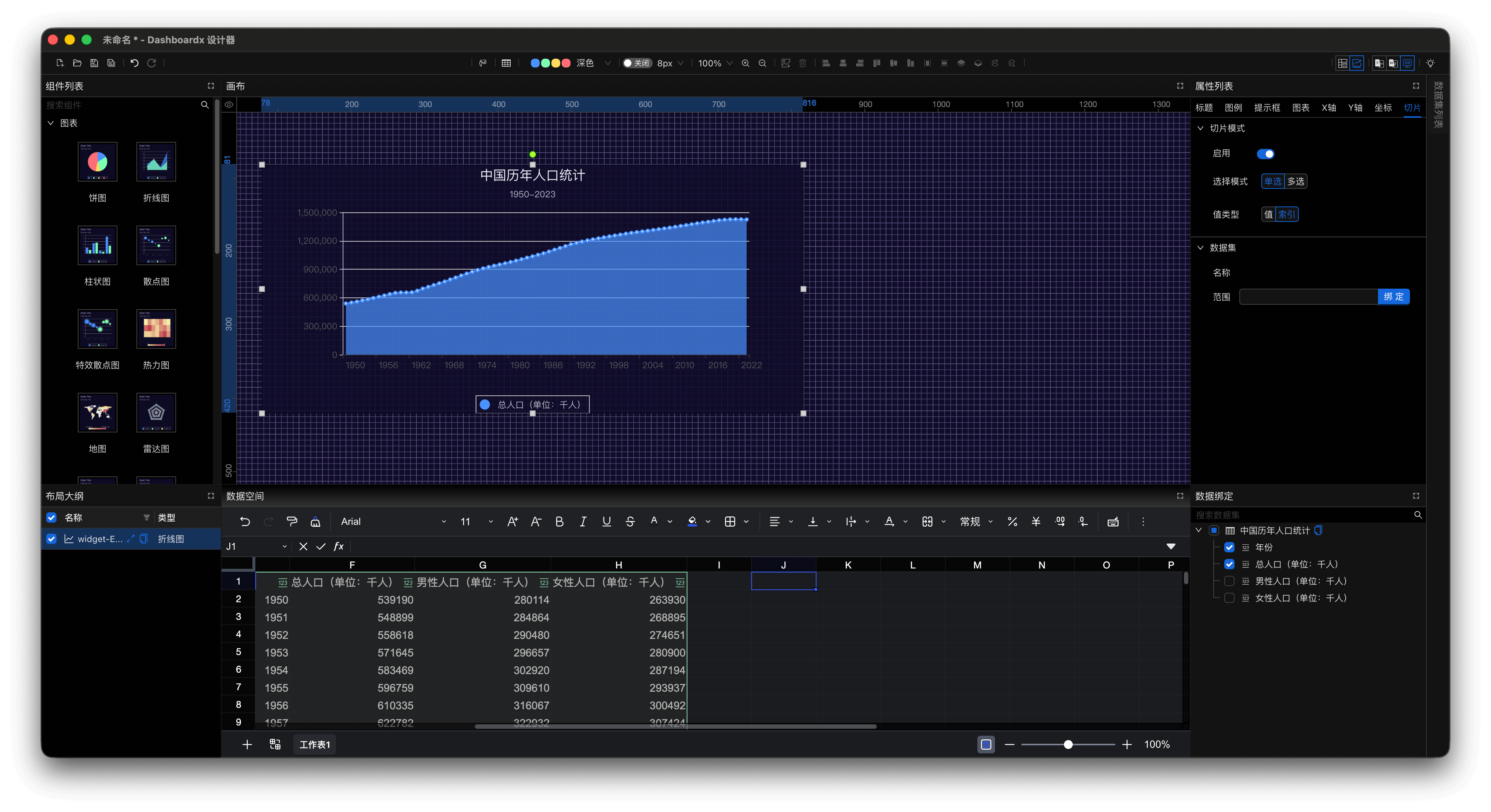
图10:启用切片并配置模式
点击范围输入项上的
绑定按钮,创建切片数据集。选定绑定范围后点击确认按钮。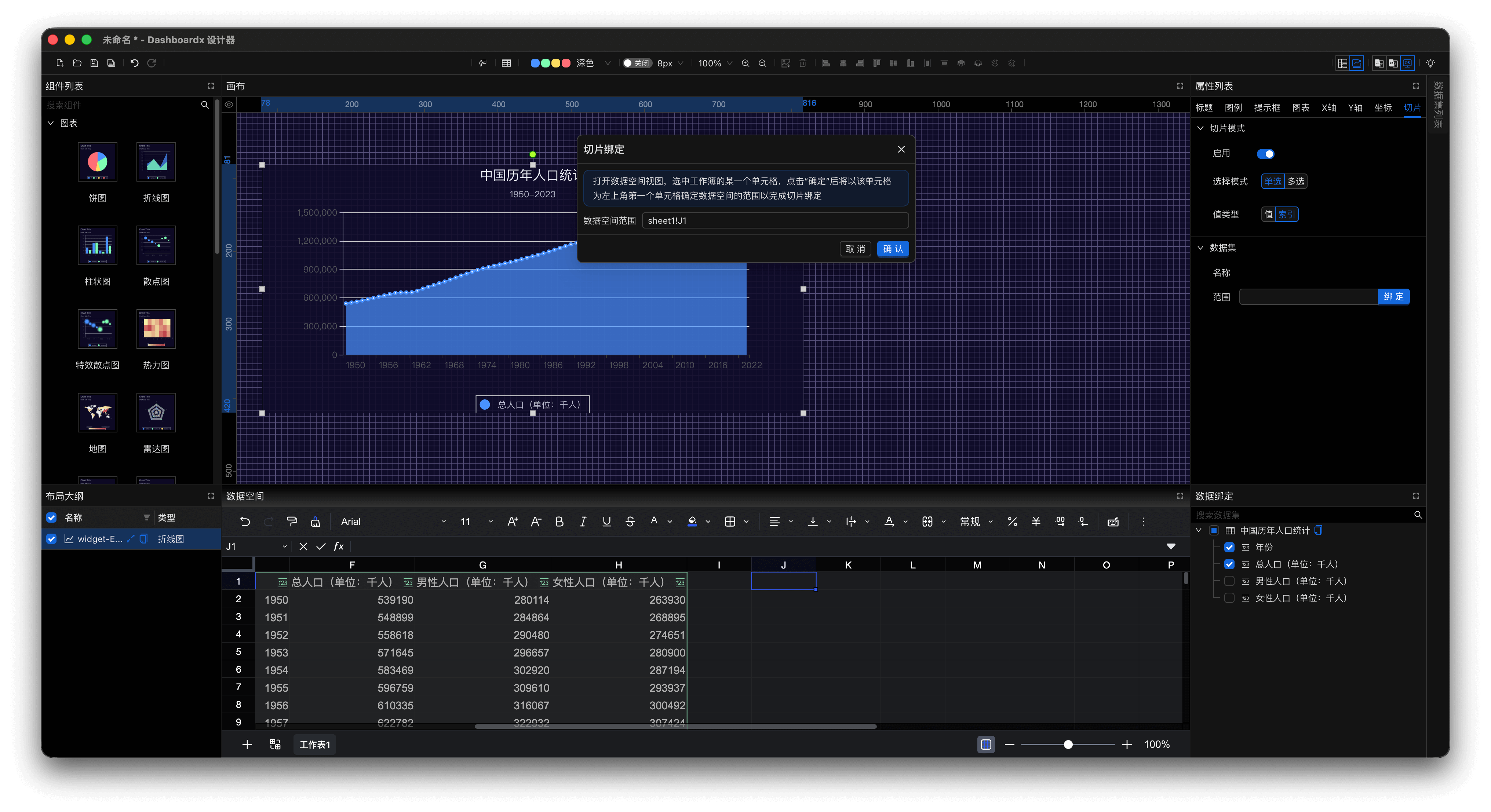
图11:绑定范围并创建切片数据集
点击折线图上的某一年份数据,即可看到切片数据集数据的变化。
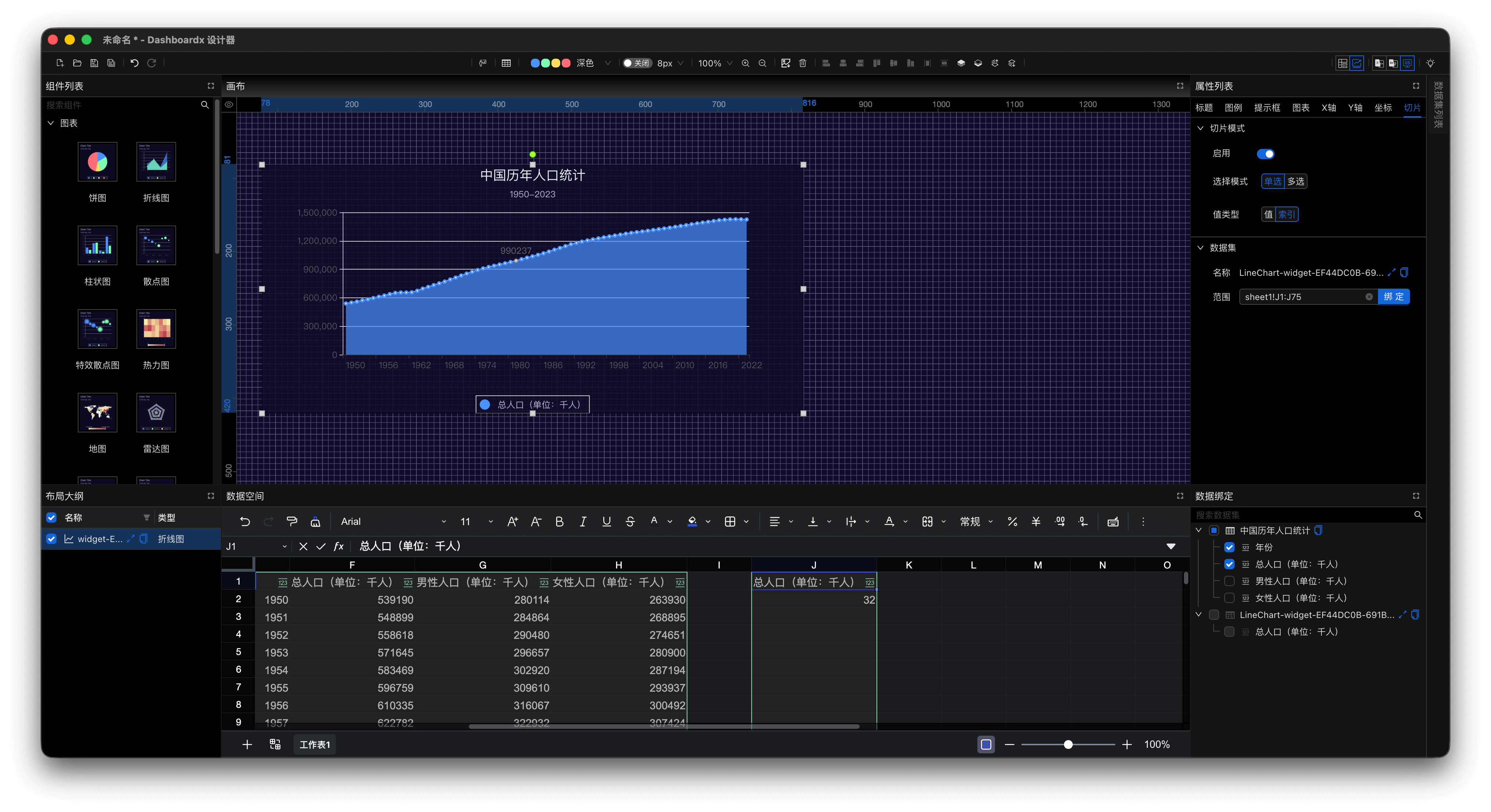
图12:点击年份数据查看切片变化
步骤 5:创建关联数据集
点击数据空间视图右上角的
最大化视图按钮,使用表格公式=INDEX(E2:E75, $J$2, 1)获取选定的年份,并类似地获取男性人口(单位:千人)和女性人口(单位:千人)。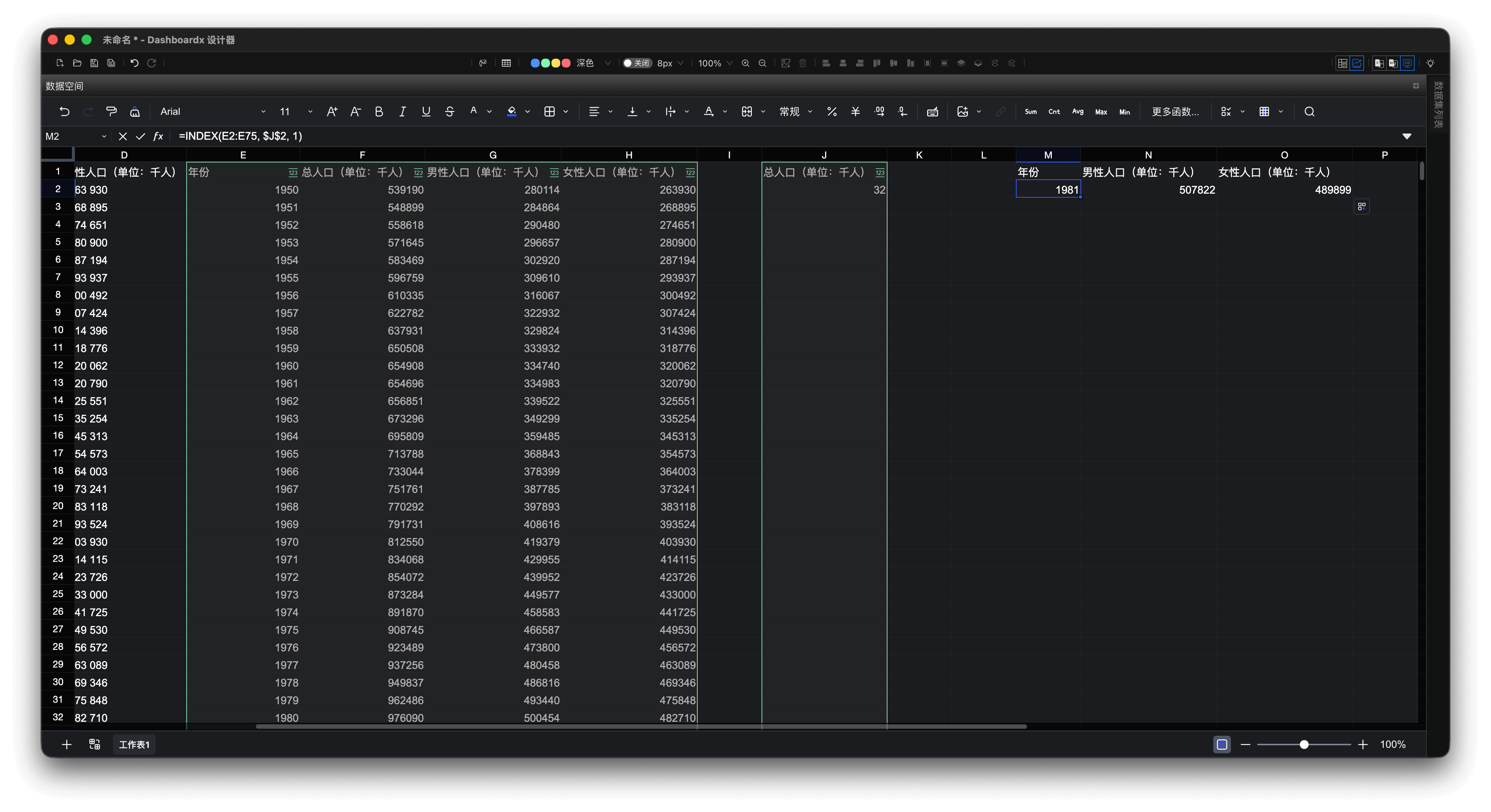
图13:使用INDEX公式获取选定年份数据
选择上述获取的三个数据字段,创建数据集
选定年份的人口分布。注意,此处将数据提供方式更改为按行提供字段数据。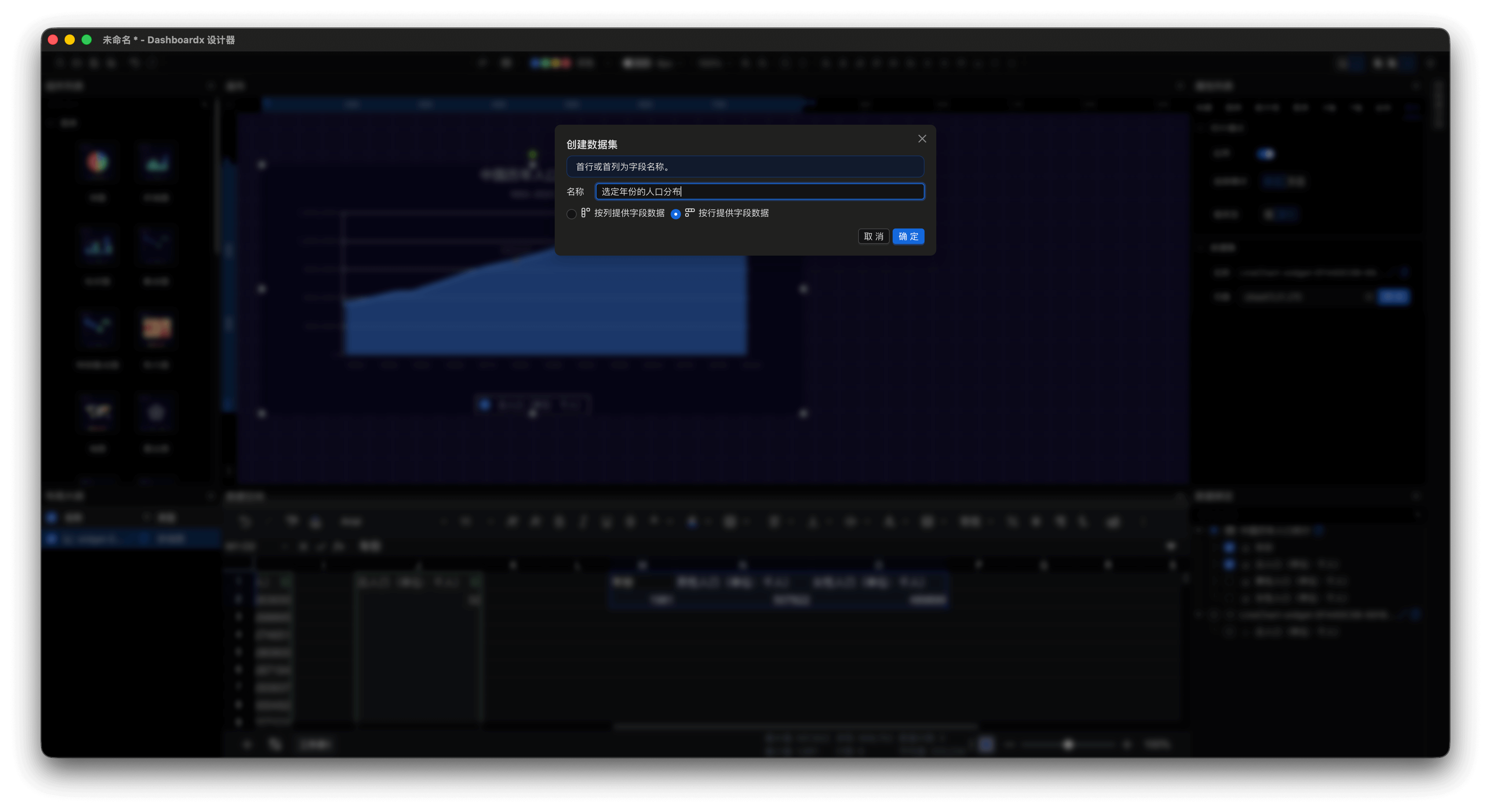
图14:创建“选定年份的人口分布”数据集
步骤 6:关联数据集可视化
从组件列表面板中拖拽
饼图组件到画布中,并适当调整其宽高。在数据绑定面板中,勾选选定年份的人口分布数据集前的复选框,应用自动完成数据绑定。将饼图的标题更改为“选定年份的人口分布`,位置设置为水平居中,并删除副标题。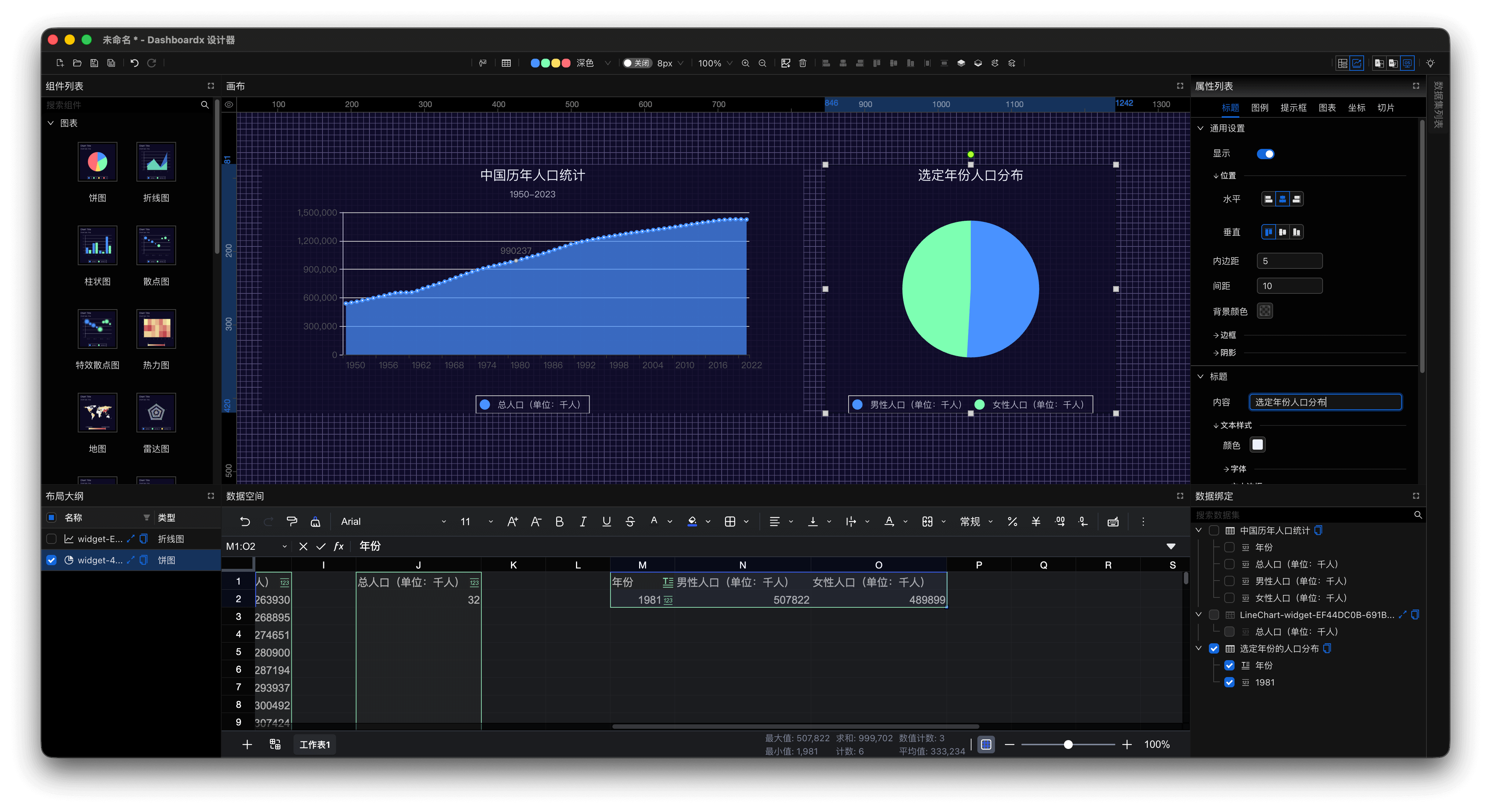
图15:拖拽饼图组件并绑定数据
点击折线图上不同年份的数据,可以看到饼图会实时更新,真实反映选中年份的人口分布变化。
步骤 7:可视化呈现
点击全局工具栏上的“演示”按钮,进行可视化仪表板的呈现与交互。
使用键盘快捷键
Cmd + T退出演示模式。
步骤 8:保存和导出
- 本地保存:
- 选择 文件 > 保存(⌘S)
- 选择存储位置并输入文件名
- 文件格式:
.dxf(专有格式)
步骤 9:分享你的仪表板
- 电子邮件:直接附加保存的文件。
- 云存储:上传至 iCloud、百度网盘等。
- 演示透视图:直接从应用程序中进行展示。
成功技巧
最佳实践
- 从简单开始:从 3-4 个关键组件入手,再逐步扩展。
- 一致性设计:在整个仪表板中使用相同的颜色、字体和样式。自定义各组件时,尽量保持与所选可视化主题的一致性。
- 清晰标签:确保每个元素都带有明确的标签。
- 性能优化:为获得最佳性能,建议将数据集控制在 10,000 行以内。
节省时间的快捷键
- ⌘N:新建仪表板
- ⌘O:打开仪表板
- ⌘S:保存
- ⌘Z:撤销
- ⌘⇧Z:重做
- ⌘C:复制选中的组件(画布被选中时)
- ⌘V:粘贴选中的组件(画布被选中时)
加强阶段:试试智能助手停靠
当你的仪表板出现在画布上后,可以让智能体帮你继续优化 -- 不必离开设计透视图。
- 进入设计透视图(上面步骤 5 之后)。右侧栏会自动在 智能体 页签上打开(这就是新的 智能助手停靠 -- 第一次进入时自动展开;之后会遵循你的上一次选择)。
- 在聊天中输入:“在左上角加一个 KPI 卡片,显示最近一年的总人口。”
- 智能体会先给出方案 -- 列出它打算执行的步骤,并附上版式草图 -- 然后请你 批准。
- 点击 批准。智能体开始执行:KPI 出现在画布上,并绑定到你现有的人口数据集。
- 在消息气泡下方可以看到它逐步执行的过程,KPI 也会实时出现在画布上。
如果你不想在后续步骤里继续用智能体,再次点击 智能体 页签即可把停靠栏收起。
TIP
智能助手停靠与全屏的智能体透视图保持同步:切到后者不会中断会话,也不会丢失上下文。
加强阶段:优化 KPI
KPI 在画布右侧的 属性列表 中有三个配置点:
- 点击 KPI 选中它。
- 在 属性列表 → 样式 中,将 对齐 改为 居中。
- 在 属性列表 → 通用设置 → 标题 → 颜色阈值 中添加两档:
1400000配#ff7a45,1300000配#ffc53d。现在 KPI 的数值越过每档阈值时颜色随之变化。 - 在 属性列表 → 数据 中启用 对比 并选择上一年的列。KPI 会在标题数字旁显示趋势箭头。
修改立即生效。
下一步
学习的最佳方式是通过实践。不要害怕尝试不同的组件、数据绑定和设计选项。你创建的每一个仪表板都会带来新的收获
祝你仪表板设计愉快!🚀